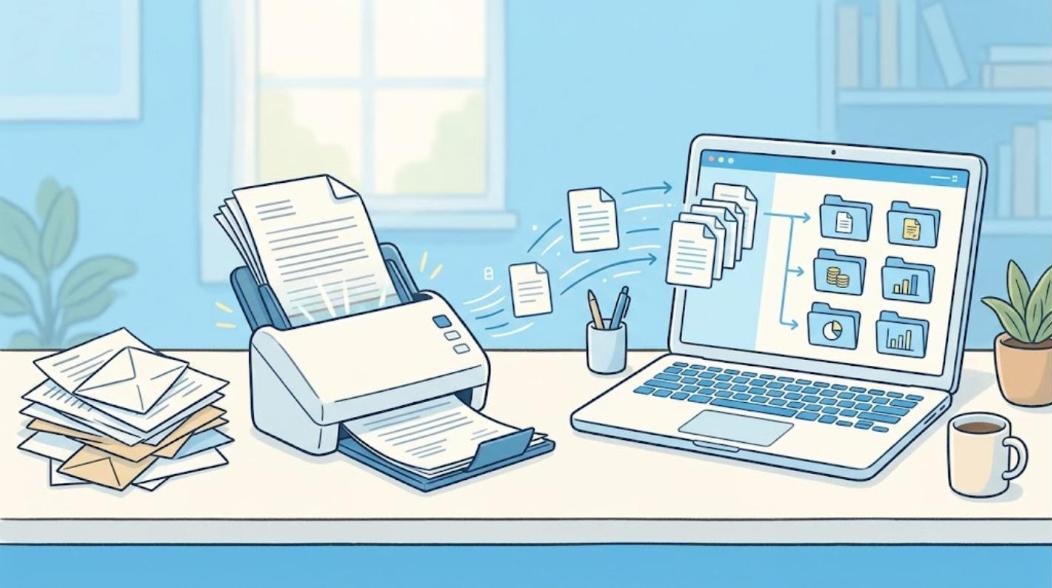
「あの請求書、どこにしまったっけ」「届いた書類を机に積んだまま、見たい1枚が出てこない」。紙の書類は、探す時間と置き場所の両方でじわじわ作業時間を奪います。解決策のひとつが、書類をスキャンしてデータで管理するドキュメントスキャナーです。
この記事では、メーカー公式サイトの情報をもとに、書類の読み取り速度・置き場所・PCなしで使えるか・クラウド連携の観点から、個人や在宅ワーカー向けのA4ドキュメントスキャナー3機種を比べます。読み終わるころには、自分に合う1台と、買った後の運用ルールまで決められます。
※ここで紹介する商品は、運営者が実際に使用したものではありません。メーカーの公式情報と公開されている仕様をもとにまとめています。
本記事のリンクにはアフィリエイトプログラム(Amazonアソシエイト・楽天アフィリエイト)を利用しています。リンク経由の購入によって当ブログに紹介料が入る場合があります。Amazonのアソシエイトとして、当メディアは適格販売により収入を得ています。
この記事はこんな人におすすめ!
- 届いた紙の書類や領収書を机や引き出しに積んでしまい、探す時間が長い人
- 在宅ワークで、机の上や部屋のスペースを書類で圧迫されたくない人
- スキャナーは初めてで、パソコンとの接続設定でつまずきたくない人
- スマホのスキャンアプリだと1枚ずつで面倒に感じている人
- 請求書・契約書・説明書などを検索できるPDFにして保管したい人
結論(先に知りたい人へ)
迷ったら、ScanSnap iX1300が最もバランスのよい選択肢です。起動の速さ、設置面積の小ささ、ScanSnap Cloudによるクラウド保存、名刺やカードを前面から差し込むリターンスキャンまで、「書類整理を続ける」ための仕組みがそろっています。
パソコンを立ち上げずにUSBメモリやネットワークへ直接保存したい人はブラザー ADS-1800W、通帳などの冊子も取り込みたい人やタッチパネルで宛先を選んで送りたい人はエプソン DS-C480Wが向いています。
紙の書類が作業時間を奪う3つの理由
1. 探す時間は「作業」ではなく「ロス」になる
書類を探している間は、手元の仕事が止まります。紙は検索ができないため、ファイル名やフォルダの場所を覚えておくか、1枚ずつ目で確認するしかありません。スキャンして文字検索できるPDFにしておけば、キーワードで呼び出せます。
2. 置き場所が机と集中力を圧迫する
机の上に積んだ書類は、視界に入るたびに「あとで片づけなきゃ」という小さな未完了タスクになります。スキャンして原本をまとめて保管(または処分可否を確認)すれば、デスクの面積と視界の両方が空きます。
3. スマホ撮影だと「ためてから一気に」が続かない
スマホのスキャンアプリは手軽ですが、数枚を超えると1枚ずつ撮る手間がかかります。ADF(自動給紙)付きのスキャナーなら、束をセットしてボタンを押すだけで両面を読み取れるため、週1回の整理でも負担が小さくなります。
ドキュメントスキャナー選びで見るべき4つのポイント
ポイント1:読み取り方式(ADF・両面)
今回の3機種はいずれも、A4用紙を最大20枚までセットして両面を読み取れるADF搭載モデルです。読み取り速度は、公式表記では3機種とも毎分30枚前後が目安です。ただし、ブラザーの数値は300dpi時のハードウェア最大速度で、保存処理などの時間は含まれません。ScanSnap iX1300も最高画質では遅くなります。
ポイント2:パソコンなしで使えるか
毎回パソコンを起動するのが面倒な人は、PCレス(本体だけでUSBメモリやネットワークへ保存)に対応する機種が向いています。ADS-1800WとDS-C480Wが該当します。ScanSnap iX1300は、ScanSnap Cloudを使えばスマホやPCを介さずクラウドへ保存できます。
ポイント3:置き場所と持ち運び
書斎がなく、ダイニングテーブルや折りたたみ机で作業する人は、サイズと重さを確認してください。ADS-1800Wは約1.42kgで、USBバスパワーに対応するため、ACアダプターなしでも使えます(15W以上の出力が必要)。ScanSnap iX1300は2.0kgです。
ポイント4:保存先と整理の仕組み
スキャンしても、保存先がばらばらだと探す時間は減りません。PCのフォルダ、クラウド、NASなど、普段使う保存先に送れるかを確認してください。
商品比較表
| 商品 | 価格の目安 | 特徴 | おすすめ度 | 向いている人 |
|---|---|---|---|---|
| ScanSnap iX1300 | 37,400円(PFUダイレクト・税込) | コンパクト・Wi-Fi・ScanSnap Cloud・リターンスキャン | ★★★★★ | 初めての1台、書類整理を習慣にしたい人 |
| ブラザー ADS-1800W | オープン価格(販売店で確認) | USBバスパワー・PCレス・カードスキャンスロット | ★★★★☆ | パソコンなしで保存したい人、持ち運びたい人 |
| エプソン DS-C480W | 48,400円(エプソンダイレクト・税込) | タッチパネル・冊子(通帳含む)対応・PCレス | ★★★★☆ | 通帳や冊子も取り込みたい人 |
※価格は2026年10月15日に確認した公式サイト・公式直販の表示です(ScanSnap iX1300はPFUダイレクト、DS-C480Wはエプソンダイレクトショップの価格で、エプソンの価格は2026年7月1日時点の表示)。販売店やセール、在庫によって変わるため、購入前に各ショップで確認してください。
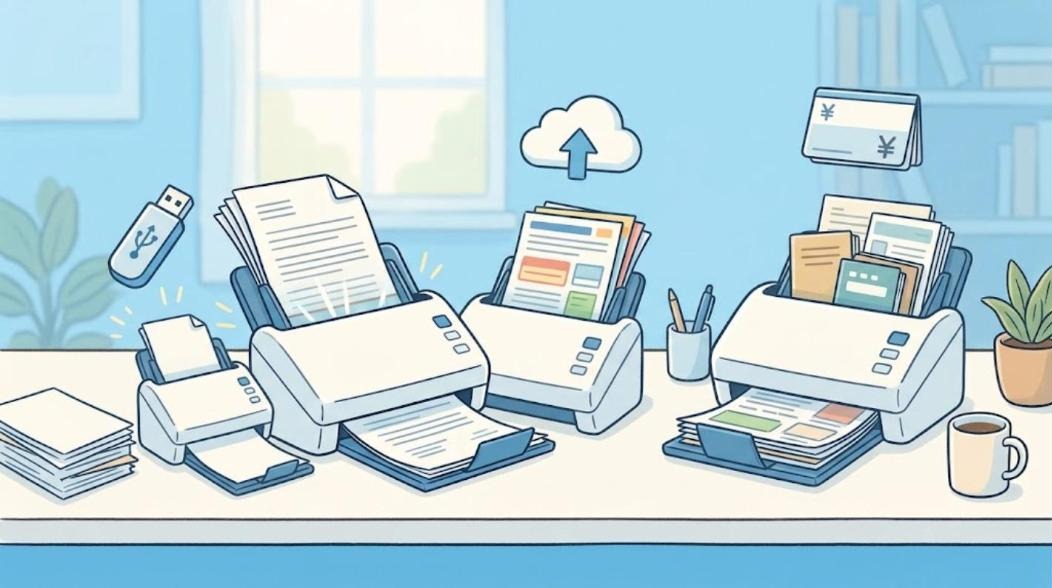
おすすめドキュメントスキャナー3選の詳細
1. ScanSnap iX1300|迷ったらこれ。書類整理を続けやすい定番モデル
PFU(リコー)の個人向けエントリーモデルです。公式の仕様では、A4の両面を毎分30枚(Uターンスキャン、スーパーファインまで)で読み取れ、一度にA4を20枚までセットできます。排紙が上部にあるため、使用時もほぼA4サイズの設置面積で済む点が特長です。給紙カバーを開けてから読み取り可能になるまで2.9秒以内(クイックモード時)とされ、思い立ったときにすぐ使えます。
名刺やカード、通帳などを前面から1枚ずつ差し込む「リターンスキャン」にも対応し、ScanSnap Cloudを使えば、BoxやDropbox、Google Drive、OneDrive、Evernoteなどへスマホやパソコンを介さず保存できます。
メリット
- コンパクトで、置き場所に困りにくい
- 原稿台を開くと電源が入り、すぐ読み取れる
- クラウド保存や自動振り分けで、整理の手間を減らせる
- Wi-FiとUSBの両方に対応
デメリット
- 最高画質の「エクセレント(600dpi)」は毎分9枚まで遅くなる
- 写真や小冊子、A3などはキャリアシート(別売)が必要になる場合がある
- TWAIN/ISISには非対応で、既存の業務ソフトとの連携は確認が必要
- PCレス(USBメモリへの直接保存)は公式ページで確認できず、クラウド保存かPC・スマホ経由が基本
こんな人におすすめ:初めてスキャナーを買う人、まずは請求書や領収書、書類を無理なく整理したい人。
楽天市場でScanSnap iX1300を見る
AmazonでScanSnap iX1300を探す
2. ブラザー ADS-1800W|PCなしで保存したい人のコンパクトスキャナー
公式サイトによると、A4カラー原稿を300dpiで毎分約30枚(60面)、最大20枚(40面)まで両面読み取りできるコンパクトモデルです。寸法は幅288×奥行101×高さ85mm、質量は約1.42kg。USB Type-Cポートから給電するUSBバスパワーに対応し(15W以上の出力が必要)、ACアダプターは別売です。
カラータッチパネルを備え、PCレスでUSBメモリー(最大128GB、別売)、ネットワーク、FTP/SFTP、Eメール、SharePoint、クラウドへのスキャンに対応します。運転免許証や保険証などを読み取れるカードスキャンスロットがあり、2024年度グッドデザイン賞を受賞しています。
メリット
- 軽量・小型で、机の上や収納から出し入れしやすい
- PCを起動せず、USBメモリーやネットワークへ直接保存できる
- カードスキャンスロット付き
デメリット
- Wi-Fiは2.4GHz(b/g/n)のみで、有線LANには非対応
- USBメモリーとACアダプターは別売
- 価格はオープン価格で、販売店ごとに差が出る
こんな人におすすめ:パソコンを開かずにサッと取り込みたい人、リビングや別室へ持ち運んで使いたい人。
楽天市場でADS-1800Wを見る
AmazonでADS-1800Wを探す
3. エプソン DS-C480W|通帳・冊子も取り込みたい人向けの多機能モデル
エプソンの公式情報では、A4カラー・モノクロとも毎分30枚(両面同時読み取り)、給紙は20枚。カラータッチパネルを搭載し、通帳を含む冊子のスキャンにも対応するモデルです。Wi-Fi(5GHz対応)と、ネットワーク経由で指定した宛先へ直接送信できるPCレス機能を備えています。
同じシリーズの下位モデルDS-C420Wは、エプソンダイレクトショップで36,960円(税込、2026年7月1日時点)です。ただし、PCレス機能とタッチパネルはなく、冊子は非対応です。
メリット
- 通帳を含む冊子を読み取れる
- タッチパネルで、保存先を選んで送信できる
- Wi-Fi 5GHzに対応し、複数のPCやスマートデバイスから利用できる
デメリット
- 3機種の中では価格が高め(エプソンダイレクトで48,400円・税込)
- 公式ページに寸法・重量の記載が見つからなかったため、設置場所の確認が必要
こんな人におすすめ:通帳や冊子もまとめて整理したい人、タッチパネルで宛先を選んで送りたい人。
楽天市場でDS-C480Wを見る
AmazonでDS-C480Wを探す
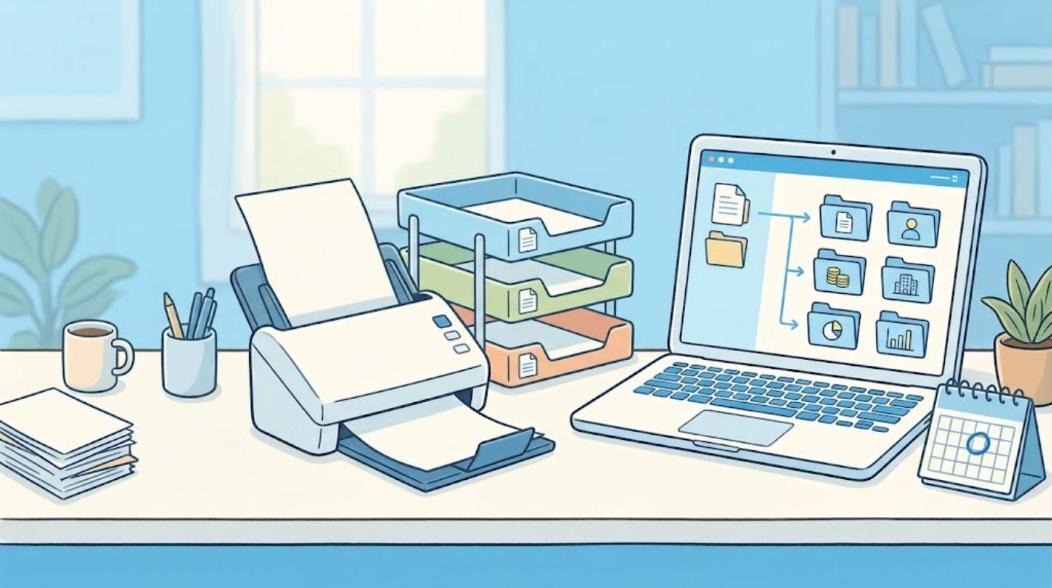
実際の使い方|購入後にやっておきたいこと
スキャナーは、買っただけでは机の書類は減りません。次の流れで運用ルールを先に決めておくと続きます。
- 保存先フォルダを3つ以内にする:たとえば「仕事」「お金(請求書・領収書)」「暮らし(保証書・説明書)」にします。
- ファイル名のルールを決める:「日付_相手先_内容」のように、検索しやすい名前にします。
- 週1回、まとめて読み取る:新しく届いた書類は専用トレーに入れ、決めた曜日に束で読み取ります。
- 原本の扱いを確認してから処分する:契約書や請求書、領収書には保存義務や電子保存の要件がある場合があります。国税庁の案内や税理士に確認し、不安な書類は原本を残してください。
- バックアップを取る:クラウドと外付けSSDの2か所に保存しておくと、故障や紛失にも備えられます。
バックアップ用の外付けSSDはポータブルSSDおすすめ3選、ケーブルの整理は配線整理グッズおすすめ5選も参考にしてください。
よくある質問(FAQ)
Q. スマホのスキャンアプリで足りませんか?
A. 月に数枚なら足ります。ただし、枚数が多い書類を定期的に取り込む場合は、ADF付きのスキャナーのほうが手間を減らせます。
Q. 読み取った書類は文字検索できますか?
A. ScanSnap iX1300は、公式ページにJPG/PDFの全文検索が記載されています。ほかの機種は、ソフトの設定や読み取り条件によって異なるため、購入前に各メーカーの仕様で確認してください。
Q. Wi-Fi接続とUSB接続はどちらがよいですか?
A. 設置場所を自由にしたいならWi-Fi、接続の安定性を優先するならUSBが向いています。
Q. 領収書や請求書の原本は捨ててもよいですか?
A. 書類の種類によって保存義務や電子保存の要件が異なります。自己判断せず、国税庁の案内や税理士に確認してください。
Q. 最も安く始めるならどれですか?
A. 本記事の3機種では、公式直販の価格が確認できたScanSnap iX1300(37,400円・税込)とDS-C480W(48,400円・税込)を比べるとiX1300が手頃です。ブラザー ADS-1800Wはオープン価格のため、販売店で価格を比べてください。
まとめ
- 書類整理を続けたい初めての1台:ScanSnap iX1300
- パソコンなしで保存・持ち運びたい:ブラザー ADS-1800W
- 通帳や冊子も取り込み、タッチパネルで送りたい:エプソン DS-C480W
選ぶときは、まず「PCなしで使いたいか」「通帳や冊子も取り込みたいか」「置き場所をどれだけ空けられるか」を決めてください。悩みがはっきりすると、自然に1台に絞れます。そして、買ったあとは「週1回、まとめて読み取る」ルールを作ることが、書類の山を減らす近道です。


コメント