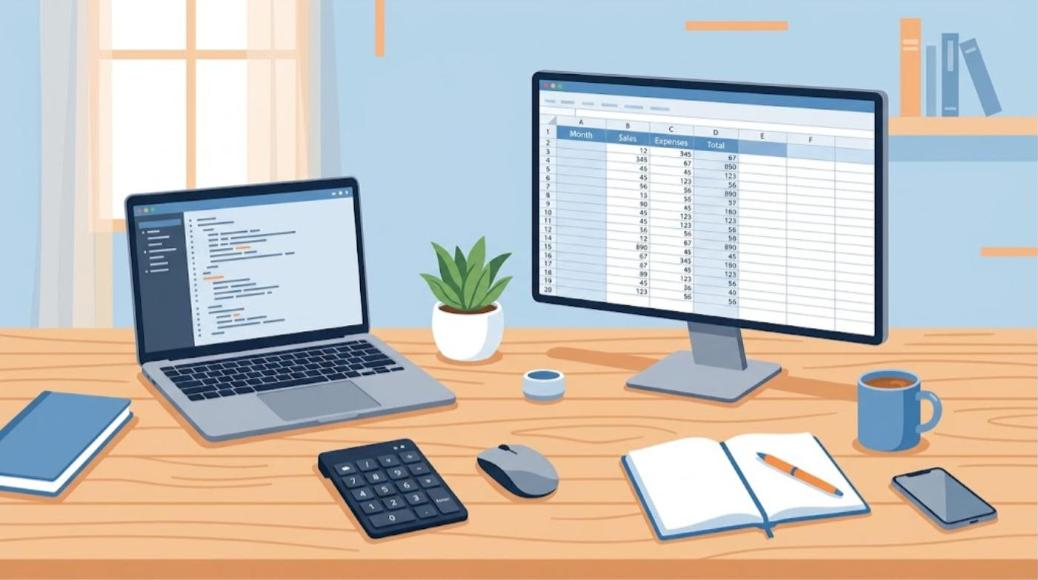
「ノートPCで数字を打つたびに、キーボード上段の数字列まで手を伸ばしている」「Excelへの入力が多い日は、ミスと確認で残業になりがち」――経理・営業事務・データ入力など、数字を扱う仕事では、キーボードの数字入力のしかたがそのまま作業時間に響きます。
この記事では、メーカー公式サイトの仕様と楽天市場の販売ページの価格をもとに、数字入力を速く・楽にするテンキー3機種を比較します。「そもそもテンキーは必要なのか」「ワイヤレスと有線のどちらがいいか」「自分のPC(WindowsかMacか)で使えるか」まで整理したので、読み終わる頃には買うべき1台が絞れます。
※ 本記事は生産性ガチ勢ブログの独自調査に基づく記事です。運営者が実際に使用した体験談ではなく、メーカー公式サイト・販売ページなどの公開情報をもとにまとめています。価格・仕様は2026年10月20日時点の確認内容で、販売店やセール、型番によって異なります。購入前に必ず販売ページで最新情報をご確認ください。
※ 当ブログはアフィリエイトプログラムに参加しており、記事内の商品リンクには広告(PR)が含まれます。商品の評価や順位は、報酬の有無とは無関係に決めています。
この記事はこんな人におすすめ!
- テンキーのないノートPCで、Excelや会計ソフトに数字を入力する機会が多い人
- 数字入力のたびに上段の数字キーへ手を伸ばし、手首や肩が疲れる人
- 職場や深夜の自宅で、打鍵音が気になって入力しにくい人
- テンキーを買いたいが、ワイヤレス・有線・薄型のどれを選べばいいか分からない人
- Macで使えるテンキーを探している人
結論:迷ったらMac/Windows両対応の静音タイプ。Windows専用ならハブ付き有線も候補
先に結論です。
- WindowsとMacのどちらでも使いたい、音も気になる → エレコム TK-TBM023SKBK(Bluetooth・静音・抗菌・Tabキー付き)
- Windowsのみで、とにかく安く・電池なしで使いたい → エレコム TK-TCM014BK(USB有線・2ポートUSBハブ付き)
- ノートPCに近い軽いタッチで、薄さ重視 → エレコム TK-TBP020BK(Bluetooth・パンタグラフ・最薄部6.5mm)
収益性ではなく「使える環境の広さ」「Excelでの使いやすさ」「価格」で順位を付けています。次の章から、買う前の確認事項と選び方を説明します。
そもそもテンキーは必要?買う前に確認したい3つのこと
1. 数字入力の頻度が高いか
数字の入力が1日に数回なら、上段の数字キーで十分なことが多いです。逆に、見積書・請求書・売上表・在庫表など数字を連続して打つ作業が日常的にあるなら、テンキーが効いてきます。電卓のように右手だけで数字を打てるため、キーボードと数字列の間で手を往復させる動きが減ります。効果の大きさは作業内容や慣れによって異なり、「何分短縮できる」とは言い切れません。
2. 使っているPCのOSと接続端子
WindowsかMacか、USB-A端子に空きがあるかで選べる機種が変わります。今回の3機種のうち、有線のTK-TCM014BKは公式仕様で対象が「USBポートを装備したWindows搭載機」となっており、Macは対象外です。Bluetooth接続のTK-TBM023SKBKは公式にWindows・Chrome OS・macOSに対応しています。購入前に、メーカーの対応表で手持ちの機種を確認してください。
3. すでにテンキー付きキーボードを使っていないか
お使いのキーボードにテンキーが付いているなら、買い足す必要はありません。むしろ、テンキーなしのコンパクトキーボードに買い替えて、必要なときだけ別売りのテンキーを置くという使い方もあります。右手側のスペースが空き、マウスを体の近くで操作できます。
失敗しないテンキーの選び方4つ
1. 接続方式:Bluetooth(ワイヤレス)か有線USBか
Bluetooth接続はUSBポートを使わず、ケーブルもないので机の上がすっきりします。ただし電池が必要で、ペアリングの手間があります。有線USBは、挿すだけで使え、電池切れの心配がありません。USB端子が少ない薄型ノートPCでは、端子を1つ使う点がデメリットです。
2. キーの構造:メンブレン式かパンタグラフ式か
メンブレン式はキートップをラバードームで支える構造で、デスクトップ用キーボードに多い方式です。パンタグラフ式はノートPCのキーボードのように薄く、浅いストロークで軽く打てる方式です。普段ノートPCのキーボードに慣れているなら、パンタグラフ式の方が違和感が少ないと考えられます。
3. 打鍵音:静音設計か
職場やWeb会議の合間、夜間の在宅作業では打鍵音が気になります。エレコムの公式サイトでは、TK-TBM023SKBKの打鍵音は約15dBで、従来モデルTK-FCM062BK(約45dB)と比べて音エネルギーが9割以上低減されたと案内されています(メーカーの測定値であり、使用環境によって聞こえ方は異なります)。
4. 仕事で使うキーが付いているか
Excelでは、Tabキーで右のセルへ、Enterキーで下のセルへ移動できます。テンキーにTabキーがあると、表の入力が右手だけで完結します。また、金額の入力が多いなら「00」キーも便利です。この2つが付いているかは、事前に確認したいポイントです。

おすすめテンキー3選の比較表
| 商品 | 価格の目安(税込) | 接続 | キー方式 | 対応OS | おすすめ度 |
|---|---|---|---|---|---|
| エレコム TK-TBM023SKBK | 2,927円 | Bluetooth 5.1(電池式) | メンブレン(静音) | Windows/Chrome OS/macOS | ★★★★★ |
| エレコム TK-TCM014BK | 1,335円 | USB有線(USB-A) | メンブレン | Windows | ★★★★☆ |
| エレコム TK-TBP020BK | 3,514円 | Bluetooth 3.0(電池式) | パンタグラフ(薄型) | 公式の対応表で要確認 | ★★★★☆ |
価格は、TK-TBM023SKBKとTK-TCM014BKが「楽天ビック」、TK-TBP020BKが「ヤマダデンキ 楽天市場店」の2026年10月20日時点の表示価格です。エレコム公式サイトの標準価格(税込)は、TK-TBM023SKBKが8,851円、TK-TCM014BKが4,146円、TK-TBP020BKが9,266円と記載されており、販売店の価格はセールなどにより標準価格より低くなっています。送料やポイント付与の条件は店舗ごとに異なります。
おすすめテンキー3選の詳細
1位:エレコム TK-TBM023SKBK|Mac・Windows両対応で、静音・Tabキー付き。最初に検討したい1台
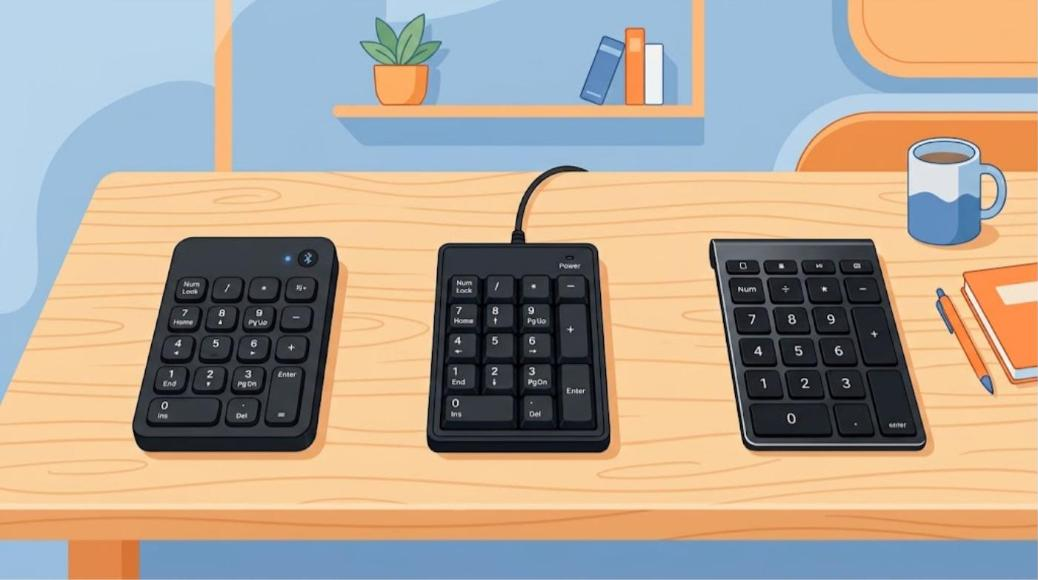
Bluetooth 5.1に適合した、メンブレン式の20キーテンキーです。公式サイトによると、独自のファームウェアによりWindows、Chrome OS、macOSで使用でき、Excel作業に便利なTabキーと00キー、抗菌加工、液体をこぼしたときに排出できる排水機構(防水設計ではありません)を備えています。
- キーピッチ19mm、キーストローク2mm
- 本体は幅89.3×奥行135.3×高さ26.6mm、重さ約80g(電池含まず)
- 単4形乾電池1本で、1日8時間の使用を想定して約10ヵ月(アルカリ乾電池使用時の目安)
- 保証期間1年
メリット:OSを選ばず、打鍵音が小さく、仕事向けのキー(Tab・00)が揃っています。価格もこの3機種の中間で、バランスが良い機種です。
デメリット:接続できるのは1台のみ(公式仕様)で、複数のPCを切り替えて使う用途には向きません。電池式で、電池切れ時は交換が必要です。
こんな人におすすめ:MacとWindowsのどちらでも使える1台が欲しい人、オフィスや夜間に音を気にせず入力したい人。
▶ エレコム TK-TBM023SKBK を楽天市場で見る(PR)
2位:エレコム TK-TCM014BK|電池もペアリングも不要。USBハブ付きで、とにかく安い有線テンキー
USB-Aに接続する有線タイプで、本体に2ポートのUSB2.0ハブが付いています。公式仕様では、キーピッチ16mm、キーストローク2.3mm、ケーブル長0.5m、本体は幅78×奥行127.5×高さ24.0mm、約97gです。最大1000万回のキーストロークに耐えるキーを採用し、NumLockの状態がわかるLEDランプも付いています。
メリット:挿すだけで使え、電池切れの心配がありません。ハブにマウスのレシーバーなどをつなげば、PC側の端子の消費を抑えられます。この3機種で最も安価です。
デメリット:公式の対応機種は「USBポートを装備したWindows搭載機」で、Macは対象外です。ハブの供給電流は1ポートあたり100mA未満のため、消費電力の大きい機器の接続には向きません。キーピッチは他の2機種(19mm)より狭い16mmです。保証期間は6カ月です。
こんな人におすすめ:Windowsを使っていて、できるだけ安く導入したい人、デスクにケーブルをつないだ状態で据え置きで使う人。
▶ エレコム TK-TCM014BK を楽天市場で見る(PR)
3位:エレコム TK-TBP020BK|ノートPCに近い軽いタッチ。薄さ重視のパンタグラフ式
パンタグラフ方式を採用した薄型のBluetoothテンキーで、公式サイトでは最薄部6.5mmと案内されています。キートップ下に鉄板を内蔵し、安定した打ち心地を実現しているとのことです。
- キーピッチ19.0mm、キーストローク2.0mm
- 本体は幅89.6×奥行127.5×高さ21.5mm、約100g(電池含まず)
- 単4形乾電池1本で約1年(アルカリ乾電池使用時の目安、メーカーテスト値)
- Bluetooth 3.0 Class2、保証期間6カ月
メリット:ノートPCのキーボードと同じ方式なので、普段のタイピングに近い感覚で使いやすいと考えられます。バッグに入れて持ち運ぶ用途にも向いた薄さです。
デメリット:公式の標準価格が高めで、保証期間は6カ月です。Bluetoothの規格が3.0と古く、Tabキー・00キーの有無は公式ページで確認できていないため、Excel入力を重視する場合は購入前に商品画像で確認してください。静音設計とは案内されていません。
こんな人におすすめ:ノートPCのタッチに慣れていて、持ち運びも考えている人。
▶ エレコム TK-TBP020BK を楽天市場で見る(PR)
テンキーを買ったあとの使い方:入力を速くする4つのコツ
- NumLockを確認する。テンキーの数字が入力されないときは、NumLockがオフになっていることが多いです。
- ExcelではTabとEnterを使い分ける。行の先頭からTabで右へ入力していき、行の最後でEnterを押すと、多くの場合は次の行の先頭セルに移動します。表の入力は、右手だけで連続して行えます。
- 左手はマウスやショートカットに空ける。数字を右手で打つ間、左手でコピー・貼り付けなどのショートカットを使うと、手の往復が減ります。
- 置き場所を決める。キーボードの右側に置くか、利き手側に置くかで、肩の開きが変わります。マウスと干渉しない位置を探してください。
デスク周りが散らかるときは、配線整理グッズの記事も参考にしてください。有線テンキーでUSB端子が足りなくなる場合は、USB-Cドッキングステーションの記事が役立ちます。
よくある質問
Q. ノートPCでもテンキーは外付けできますか?
できます。Bluetooth接続ならペアリングして、有線ならUSB-A端子に挿して使います。ただし、機種ごとの対応OSや端子の形状は事前に確認してください。USB-C端子しかないPCでは、変換アダプターやハブが必要になります。
Q. ワイヤレスと有線、どちらがいいですか?
据え置きで安く使うなら有線、机の上をすっきりさせたい・端子を使いたくないならワイヤレスが向いています。ワイヤレスは電池交換が必要な点を覚えておきましょう。
Q. Macでも使えますか?
今回の3機種のうち、エレコム公式サイトでmacOS対応と明記されているのはTK-TBM023SKBKです。TK-TCM014BKはWindows搭載機が対象です。TK-TBP020BKは購入前に公式の対応表をご確認ください。
Q. 数字が入力されません。
NumLockがオフになっていないか確認してください。Bluetoothの場合は、ペアリングが完了しているか、電池が残っているかも確認しましょう。
Q. 打鍵音が気になります。
静音設計と公式に案内されているのは、今回の3機種ではTK-TBM023SKBKです。キーの下に敷くデスクマットで、机に伝わる音を和らげる方法もあります。デスクマットの記事も参考になります。
まとめ:まずは使うPCの環境で絞り込もう
数字入力が多い仕事なら、テンキーを足す価値は十分にあります。選び方は次のとおりです。
- MacもWindowsも使う、音が気になる → エレコム TK-TBM023SKBK
- Windowsのみ、安く・電池なしで使いたい → エレコム TK-TCM014BK
- 軽いタッチと薄さが欲しい → エレコム TK-TBP020BK
入力の道具を整えても、「何にどれだけ時間がかかっているか」が分からないと改善の効果は見えません。作業時間の把握には、1週間の作業ログのとり方を試してみてください。キーボード全体の見直しは、おすすめキーボードの記事もあわせてどうぞ。
※ 商品情報はエレコム公式サイト、販売価格は楽天市場の各店舗ページ(2026年10月20日確認)をもとにしています。

コメント