「今日もタイプミスで資料の修正に時間を取られた」「気づいたら手首と肩が痛い」——そんな悩みを抱えていませんか。
マウスと違ってキーボードは毎日、何千回、何万回と触れ続けるデバイスです。にもかかわらず「パソコンに付属していたものをそのまま使っている」という人は少なくありません。
この記事では、公開されている公式情報をもとに、タイピングの負担を減らし作業効率を上げるおすすめキーボードを4機種ピックアップして比較しました。読み終える頃には、自分に合うキーボードがどれか判断できる状態になります。
この記事はこんな人におすすめ!
- 1日中パソコンに向かって作業しているのに、タイプミスや変換ミスが減らない人
- 長時間のタイピングで手首や肩のこわばりが気になっている人
- 在宅ワークやオフィスでの打鍵音が気になる人
- 「メカニカルキーボード」に興味はあるが、種類が多すぎて選べない人
- コスパを重視しつつ、無駄な機能にお金をかけたくない人
結論(先に知りたい人へ)
- とにかく静かに・疲れにくく仕事をした人 → ロジクール MX KEYS S
- 打鍵感を楽しみながらタイピング精度を上げたい人 → Keychron K13 Max(JISレイアウト)
- メカニカルキーボードを安く試してみたい人 → ロジクール K835GPR
- とにかく安く、必要十分な静音性がほしい人 → エレコム TK-QT30DMBK
先に結論を出しましたが、それぞれの特徴やデメリットは商品によって大きく異なります。以下で詳しく見ていきましょう。
キーボードが仕事の効率に関わる3つの理由
1. 誤入力はそのまま「やり直し」の時間になる
キーが浅すぎる、キーピッチが狭いといった理由で誤入力が増えると、変換のやり直しや文章校正の手間が積み重なります。1日数分のロスでも、1年では大きな時間になります。
2. 打鍵毳は周囲の集中力にも影響する
オンライン会議中のカチャカチャという音や、オフィスでの打鍵音は、自分だけでなく周囲の集中も妨げる場合があります。静音設計のキーボードはこうした摩擦を減らせます。
3. 手首・指の負担は長期的な作業継続力を左右する
手首を反らせた状態で長時間タイピングを続けると、腱鞘炎や肩こりのリスクが高まるとされています。キーボードの高さやキーストロークの浅さは、この負担に直結します。
キーボード選びで見るべき4つのポイント
- 接続方式:有線は遅延が少なく安定、ワイヤレス(Bluetooth/2.4GHz)はデスクがすっきりする。ノートPCと併用するなら複数デバイス切り替え対応かも確認する。
- キースイッチの種類:パンタグラフ/メンブレンは静かで軽い打鍵感、メカニカルは打鍵感がはっきりして高速タイピング向き。メカニカルは「赤軸(リニア、静か)」「青軸(クリッキー、音が大きい)」「茶軸(タクタイル、中間)」で音と感触が変わる。
- レイアウト(配列):日本語入力が中心なら日本語(JIS)配列を選ぶと記号の位置に迷わない。US配列は安く選択肢も多いが、英語配列に慣れていないと最初は戸惑いやすい。
- テンキーの有無:数字入力が多い経理・事務系の作業ならテンキー付き、マウス操作の距離を縮めたいならテンキーレスが向いている。
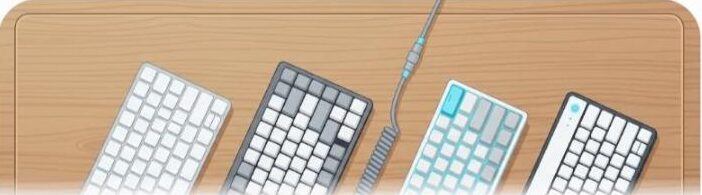
商品比較表
| 商品 | 価格(税込) | 接続方式 | キースイッチ | レイアウト | おすすめ度 | 向いている人 |
|---|---|---|---|---|---|---|
| ロジクール MX KEYS S | 18,664円〜(Amazon)/ 19,800円〜(楽天公式) | Bluetooth(Logi Bolt) | パンタグラフ(静音) | 日本語配列 | ★★★★★ | 静かなオフィス・会議中心の人 |
| Keychron K13 Max(JIS) | 22,880円 | 2.4GHz/Bluetooth/有線 | メカニカル(茶軸・ホットスワップ対応) | 日本語配列 | ★★★★☆ | 打鍵感を楽しみたい人 |
| ロジクール K835GPR | 7,200円 | 有線 | メカニカル(赤軸・リニア) | 日本語配列 | ★★★★☆ | 初めてメカニカルを試す人 |
| エレコム TK-QT30DMBK | 2,690円 | 2.4GHzワイヤレス | パンタグラフ(静音メンブレン) | 日本語配列 | ★★★☆☆ | コストを最優先したい人 |
※価格は2026年8月18日時点の公式サイト・Amazon掲載価格です。セールやキャンペーンにより変動するため、購入前に必ず公式ページでご確認ください。
商品ごとの詳細
1. ロジクール MX KEYS S(KX800sGR/KX800sPG)
Bluetooth接続のフラッグシップキーボードです。指先の形に合わせて球状にくぼんだキー形状と静音設計で、長時間のタイピングでも疲れにくいよう設計されています。手をかざすと自動点灯するバックライト、専用アプリ「Logi Options+」でのショートカット自動化にも対応します。
メリット
・パンタグラフ方式で静か、オフィスや在宅ワークどちらでも使いやすい
・最大3台のデバイスをキー1つで切り替え可能(Easy-Switch)
・USB-C充電式でバッテリー交換不要
デメリット
・メカニカルキーボードのような明確な打鍵感はない
・価格が4機種の中で最も高い
こんな人におすすめ:静かな環境で長時間タイピングする人、複数のPC・タブレットを切り替えながら作業する人。
2. Keychron K13 Max(QMK対応・JISレイアウト・茶軸ホットスワップ)
薄型ロープロファイル設計のワイヤレスメカニカルキーボードです。2.4GHz/Bluetooth/有線の3通りの接続に対応し、QMK/VIAによるキーカスタマイズが可能。IXPE吸音フォームを内蔵し、メカニカルながら静かなタイピング音を実現しているとされています。
メリット
・メカニカルならではのしっかりした打鍵感がありながら比較的静か
・JISレイアウトなので日本語入力でも記号の位置に迷わない
・ホットスワップ対応で好みのスイッチに交換できる
デメリット
・4機種の中で最も高価
・カスタマイズ機能を使うには最新版のChrome系ブラウサでのセットアップが必要
こんな人におすすめ:打鍵感を楽しみながら効率よくタイピングしたい人ぁ、将来的にスイッチをカスタムしたい人。
▶ AmazonでKeychron K13 Max(JIS)を見る
3. ロジクール K835GPR(有線・赤軸・テンキーレス)
有線接続のコンパクトなメカニカルキーボードです。赤軸(リニア)はキーを押した際の引っかかりが少なく、連続入力がしやすいとされています。テンキーレス設計でマウスとの距離が近くなり、腕の移動量を減らせます。
メリット
・メカニカルキーボードとしては手が届きやすい価格
・テンキーレスで机上スペースを確保しやすい
・有線接続のため遅延や電池切れの心配がない
デメリット
・有線のためデスク上のケーブルが増える
・テンキーがないため数字入力が多い業務には不向き
こんな人におすすめ:初めてメカニカルキーボードを試したい人、デスクスペースを広く使いたい人。
4. エレコム TK-QT30DMBK(ワイヤレス・静音パンタグラフ)
2.4GHzワイヤレス接続の薄型静音キーボードです。キートップにシリコンラバーを装着することで、従来品と比べて打鍵音を9割以上低減しているとエレコムの公式情報に記載されています。テンキー付きで、価格は2,690円と4機種の中で最も安価です。
メリット
・4機種の中で最も安く、コストを抑えたい人に向いている
・テンキー付きで数字入力がしやすい
・レシーバー収納機能があり持ち運びにも便利
デメリット
・メンブレン方式のため、メカニカルキーボードのような打鍵感はない
・キーストロークが浅く、しっかりした打鍵感を好む人には物足りない可能性がある
こんな人におすすめ:とにかくコストを抑えたい人、静音性だけをシンプルに求める人。
本記事のリンクにはアフィリエイトプログラム(Amazonアソシエイト)を利用しています。リンク経由の購入によって当ブログに紹介料が入る場合があります。
実際の使い方|購入後にやっておきたいこと
- 手首の角度を整える:キーボードの奥を少し持ち上げるか、リストレストを併用して手首が反りすぎない角度に調整する。
- ショートカットを見直す:MX KEYS Sなど専用アプリに対応した機種なら、よく使う操作をキー1つに割り当てておくと入力の手数そのものが減る。
- 打鍵音を職場環境に合わせて選ぶ:在宅で家族と同じ空間にいる、オンライン会議が多いといった場合は静音性を優先すると余計なストレスを減らせる。
- テンキーの要不要で配置を決める:テンキーレスモデルはマウスを体の正面に近づけて置けるため、肩の開きを減らせる。
よくある質問(FAQ)
Q1. メカニカルキーボードは初心者には難しいですか?
A. 操作方法自体はパンタグラフやメンブレンと変わりません。違いは主に打鍵感と音です。まずはロジクールK835GPRのような入門価格帯の赤軸モデルから試すのがおすすめです。
Q2. 有線とワイヤレス、どちらを選ぶべきですか?
A. 遅延の少なさや電池切れの心配がない点は有線が有利です。デスクをすっきりさせたい、複数デバイスを切り替えたえう場合はワイヤレスが向いています。
Q3. 静音性を数値で比較できますか?
A. メーカーごとに測定方法が異なるため単純比較は難しいですが、本記事で紹介したエレコムTK-QT30DMBKは公式に「打鍵音を9割以上低減」とうたっています。MX KEYS Sやメカニカル赤軸モデルも、青軸などクリッキー系と比べれば静かな部類に入ります。
Q4. JIS配列とUS配列、どちらがいいですか?
A. 日本語入力が中心で記号入力に迷いたくない場合はJIS配列が無難です。プログラミングなど記号を多用する作業が多い人はUS配列を好む場合もありますが、最初は選択肢が多いJIS配列から検討すると失敗が少ないです。
Q5. テンキーは必要ですか?
A. 経理や在庫管理など数字入力が多い業務ならテンキー付きが便利です。文章作成やコーディングが中心で、マウス操作を優先した場合はテンキーレスの方が体への負担を減らせます。
まとめ
キーボードは毎日触れ続けるものだからこそ、選び方ひとつで日々の作業効率や体への負担が変わってきます。
- 静かな環境で長時間タイピングするなら → ロジクール MX KEYS S
- 打鍵感を楽しみながら効率を上げたいなら → Keychron K13 Max(JIS)
- コスパよくメカニカルを試したいなら → ロジクール K835GPR
- とにかく費用を抑えたいなら → エレコム TK-QT30DMBK
まずは自分が「静音性」「打鍵感」「価格」のどれを最優先したいかを整理してから選ぶと、失敗しにくくなります。今使っているキーボードに少しでも不満があるなら、この機会に見直してみてください。