「Web会議の最中に相手の声が途切れる」「画面共有をした途端に映像がカクつく」「家族が動画を見始めると自分の作業まで遅くなる」――在宅で仕事をしていると、Wi-Fiの不調がそのまま作業の中断につながります。
この記事では、メーカー公式サイトの仕様と販売ページの価格をもとに、テレワーク向けのWi-Fi 7ルーター3台を比較します。「ルーターを替える前に何を確認すべきか」「Wi-Fi 7にする意味はあるのか」「自分の住まいと回線ならどれを選ぶべきか」まで整理したので、読み終わる頃には買うべき1台が絞れます。
※ 本記事は生産性ガチ勢ブログの独自調査に基づく記事です。運営者が実際に使用した体験談ではなく、メーカー公式サイト・販売ページなどの公開情報をもとにまとめています。価格・仕様は2026年10月19日時点の確認内容で、販売店やセール、型番によって異なります。購入前に必ず販売ページで最新情報をご確認ください。
※ 当ブログはアフィリエイトプログラムに参加しており、記事内の商品リンクには広告(PR)が含まれます。商品の評価や順位は、報酬の有無とは無関係に決めています。
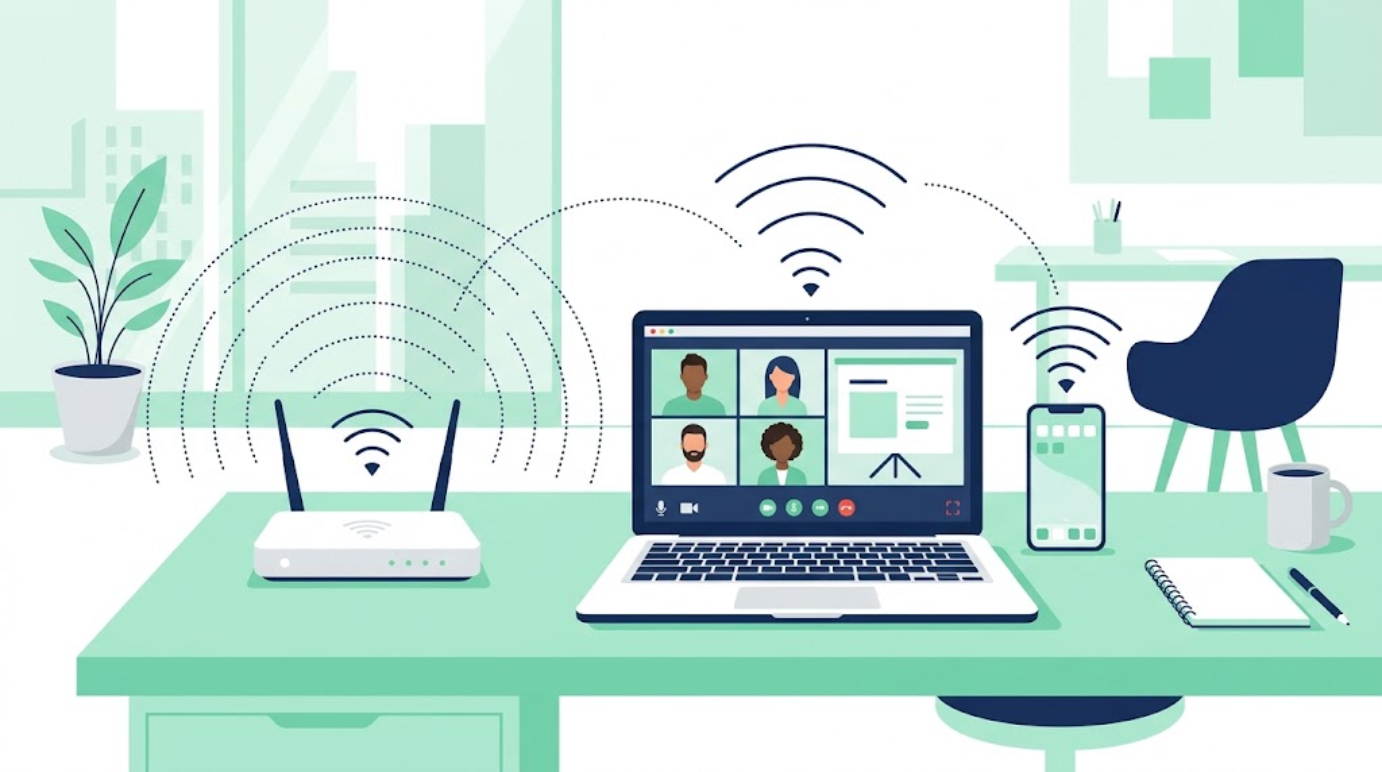
この記事はこんな人におすすめ!
- Web会議中に音声や映像が途切れて、仕事の流れが止まってしまう人
- 数年前に買ったルーター、または回線事業者の貸出ルーターをそのまま使っている人
- 家族の動画視聴やゲームと同時に仕事をしていて、通信が遅くなる人
- Mbpsの数字だらけのスペック表を見ても、何を基準に選べばいいかわからない人
結論:迷ったら「Archer BE260」、広さと回線次第で上位2機種
3台の中で多くの在宅ワーカーに必要十分だと考えたのは、TP-Link Archer BE260です。3台のうち最も安い18,800円で、Wi-Fi 7に対応し、2.5Gbpsの有線ポートと3年保証がそろいます。3LDKまでの住まいなら、まず検討する1台です。
ただし、住まいが広い・接続する端末が多い・光回線が10Gbpsといった条件なら、上位の2機種が合います。
- 手頃な価格でWi-Fi 7にしたい(1LDK〜3LDK):TP-Link Archer BE260(18,800円)
- 広めの住まいで、6GHz帯と有線の2.5Gbpsポートを使いたい:TP-Link Archer BE550(34,800円)
- 10Gbps回線を契約している、または国内メーカーのサポートと付属のセキュリティ機能を重視する:バッファロー WXR9300BE6P(31,000円)
先に注意点を1つ。ルーターを替えても、原因が回線側にあれば改善しません。次の章で、買う前に3分でできる切り分け方を紹介します。
ルーターを買う前に確認したい3つのこと
1. 有線LANでつないでも遅い・途切れるかを試す
会議用のパソコンとルーター(回線の機器)をLANケーブルでつなぎ、同じ時間帯に会議アプリや速度測定サービスを使ってみてください。有線でも途切れるなら、原因は回線やプロバイダー側にある可能性が高く、ルーターを替えても解決しないことがあります。有線では快適でWi-Fiだけが不安定なら、ルーターの買い替えや置き場所の見直しが有効です。
2. 契約している光回線の速度を確認する
契約が1Gbpsのプランか、10Gbpsなどの高速プランかで、必要なルーターが変わります。今回の3台はいずれも2.5Gbps以上の回線側ポート(WAN)を備えていますが、10Gbpsの回線を活かせるのはバッファローの機種だけです。
3. パソコンやスマホがWi-Fi 6/6E/7に対応しているか確認する
Wi-Fi 7ルーターに古い規格の端末をつなぐことはできますが、Wi-Fi 7ならではの高速化は端末側も対応していないと得られません。バッファロー公式サイトでも、6GHz帯で通信するには端末も6GHz帯に対応している必要があると案内されています。手持ちの機器の仕様もあわせて確認しましょう。
Web会議が安定しやすいルーターの選び方4つ
1. 周波数帯の数:デュアルバンドかトライバンドか
Wi-Fiは混雑した帯域を使うと遅くなります。デュアルバンドは2.4GHzと5GHzの2つ、トライバンドはそこに6GHzを加えた3つの帯域を使えます。6GHz帯は対応端末が少ないぶん空いていることが多く、仕事用パソコンを専用の帯域でつなぐ使い方ができます。一方で、一般に周波数が高いほど壁や距離に弱くなるため、広い家では置き場所の工夫が必要です。
2. 住まいの広さに合っているか
各メーカーが公式サイトに「3LDK」「4LDK」などの目安を載せています。実際の届き方は建物の構造や間取りで変わりますが、目安より広い住まいなら一段上のモデルかメッシュ構成を検討します。
3. 有線ポートの速度と数
仕事用のパソコンは有線でつなぐのが、最も手堅い安定化の方法です。LANポートが2.5Gbps対応だと、2.5G対応のパソコンやNAS(家庭用の共有ストレージ)をつないだときに速度を活かせます。
4. 将来の拡張:EasyMesh(イージーメッシュ)対応か
EasyMeshは、対応機器同士でメッシュWi-Fiを組む規格です。住まいが広い、または引っ越しで間取りが変わるときに、対応機器を足して電波の届く範囲を広げられます。ただし、バッファロー公式サイトにあるとおり、使うにはコントローラーとエージェントの機器がすべてEasyMeshに対応している必要があり、他社製品との組み合わせは対応状況の確認が必要です。
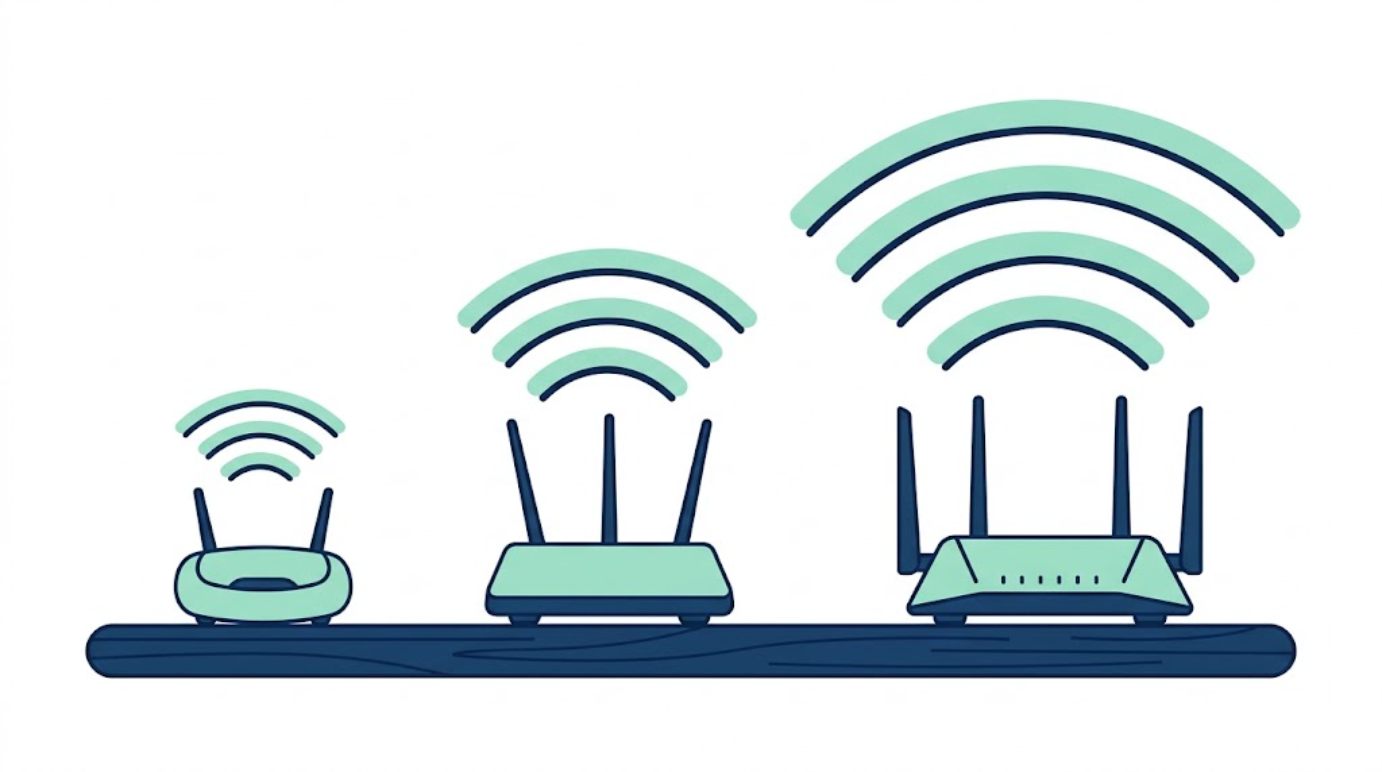
Wi-Fi 7ルーター3選の比較表
速度の数値はすべて理論上の最大値で、実際の通信速度ではありません。
| 商品 | 価格(税込) | 無線規格 | 有線ポート | 広さの目安 | 保証 | おすすめ度 |
|---|---|---|---|---|---|---|
| TP-Link Archer BE260 | 18,800円 | BE5000 デュアルバンド(5GHz:4324Mbps/2.4GHz:688Mbps) | 2.5G WAN×1、2.5G LAN×1、1G LAN×3 | 3LDK | 3年 | ★★★★★ |
| TP-Link Archer BE550 | 34,800円 | BE9300 トライバンド(6GHz:5760Mbps/5GHz:2880Mbps/2.4GHz:688Mbps) | 2.5G WAN×1、2.5G LAN×4、USB3.0×1 | 4LDK | 3年 | ★★★★☆ |
| バッファロー WXR9300BE6P | 31,000円 | トライバンド(6GHz:5764Mbps/5GHz:2882Mbps/2.4GHz:688Mbps) | 10G WAN×1、1G LAN×4、USB3.2 Gen1×1 | 戸建3階建て・マンション4LDK | 1年 | ★★★★☆ |
価格は、BE260とBE550が「TP-Linkダイレクト楽天市場店」、WXR9300BE6Pが「楽天ビック」の2026年10月19日時点の表示価格です。
おすすめWi-Fi 7ルーター3選の詳細
1位:TP-Link Archer BE260|2万円を切る価格で2.5Gポート付き、最初に検討したい1台
BE5000クラスのデュアルバンドWi-Fi 7ルーターです。5GHzで最大4324Mbps、2.4GHzで最大688Mbps。有線はWANと1つのLANが2.5Gbps対応で、残りの3つのLANは1Gbpsです。公式サイトの目安は3LDKで、内蔵アンテナは3本、EasyMeshにも対応します。
メリット
- 3台の中で最も安い18,800円で、Wi-Fi 7と2.5Gbpsポートが手に入る
- 3年保証つき(販売ページの記載)
- EasyMesh対応で、将来、電波が届きにくい部屋にメッシュ機器を足せる余地がある
デメリット
- デュアルバンドなので、6GHz帯は使えない
- 2.5Gbps対応のLANポートは1つだけで、仕事用パソコンとNASなどを同時に2.5Gbpsで有線接続したい人には足りない
- 目安が3LDKまでなので、広い戸建てには力不足になる可能性がある
こんな人におすすめ:1LDK〜3LDKの住まいで、Web会議の安定をまず手頃な価格で改善したい人。
楽天市場でArcher BE260の価格・在庫を見る(TP-Linkダイレクト楽天市場店)
2位:TP-Link Archer BE550|6GHz帯と2.5G有線ポート4つを使いたい人向け
BE9300クラスのトライバンドWi-Fi 7ルーターです。6GHzで最大5760Mbps、5GHzで最大2880Mbps、2.4GHzで最大688Mbps。有線はWANと4つのLANすべてが2.5Gbps対応で、USB 3.0ポートも1つあります。公式サイトの目安は4LDK、内蔵アンテナは6本です。
メリット
- 6GHz帯に対応しているので、対応端末なら仕事用の専用帯域を作れる
- 2.5G LANが4つあり、パソコン・NAS・ゲーム機などを有線で高速につなげる
- 4LDKまでの目安と、3年保証(販売ページの記載)
デメリット
- 34,800円と、3台の中で最も高い
- 6GHz帯を使うには、パソコンやスマホ側も6GHz対応でなければならない
- 契約が1Gbpsの回線だと、2.5Gbpsのポートを活かしきれない場面が多い
こんな人におすすめ:3LDK〜4LDKの広めの住まいで、有線接続の機器が多く、6GHz対応の端末も持っている人。
楽天市場でArcher BE550の価格・在庫を見る(TP-Linkダイレクト楽天市場店)
3位:バッファロー WXR9300BE6P|10Gbps回線と国内メーカーのサポートを重視する人向け
国内メーカーのトライバンドWi-Fi 7ルーターで、2024年10月に発売されました。6GHzで最大5764Mbps、5GHzで最大2882Mbps、2.4GHzで最大688Mbps。回線側のINTERNETポートは最大10Gbps対応で、公式サイトによれば「フレッツ 光クロス」への対応も確認済みです。LANポートは1Gbps×4です。推奨の利用環境は「戸建3階建て・マンション4LDK・端末35台・人数12人」とされています。
メリット
- 10Gbps回線を契約している人は、その速度を活かせる
- 外付けアンテナの向きを調整して、電波を届けたい方向を狙える
- 「ネット脅威ブロッカー2 プレミアム」の1年間無料ライセンスが付く(公式サイトの記載)
デメリット
- LANポートはすべて1Gbpsで、有線側は2.5Gbpsに対応していない
- 保証期間は1年で、TP-Link 2機種より短い
- ネット脅威ブロッカーは無料期間の終了後、継続には有料のライセンス更新が必要
- 10Gbpsの回線を使っていないなら、最大の強みは活かせない
こんな人におすすめ:10Gbpsの光回線を契約している人、または設定アプリやセキュリティ機能まで含めて国内メーカーの製品で選びたい人。
楽天市場でWXR9300BE6Pの価格・在庫を見る(楽天ビック)
ルーターを替えたら最初にやる5つの設定と置き方
せっかく買い替えても、置き場所と設定が悪いと効果が半減します。次の5つを最初に確認してください。
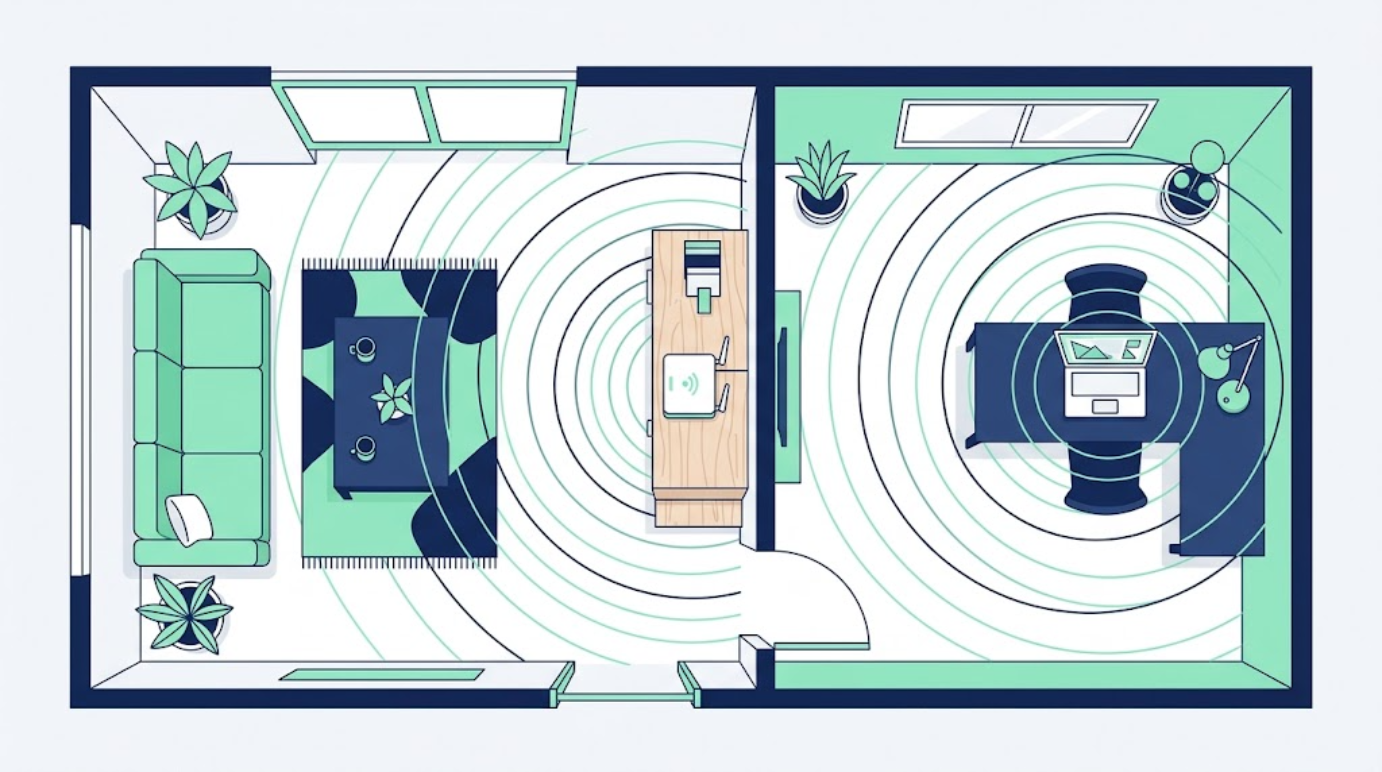
1. 家の中央寄り、床から離れた高さに置く
電波は壁や家具に弱まります。部屋の隅や床、金属製の棚の中に置くのは避け、書斎と主な生活スペースの中間あたりの棚の上などに置くのが基本です。
2. 会議用のパソコンは可能なら有線LANでつなぐ
ルーターの近くで作業するなら、LANケーブルでの接続が最も安定します。机の位置が離れている場合は、ケーブルの取り回しを整えるだけでも続けやすくなります(配線をスッキリまとめるアイテムの記事も参考にしてください)。
3. 仕事用の端末は5GHz(対応していれば6GHz)につなぐ
2.4GHzは電波が遠くまで届く反面、電子レンジや他のWi-Fi機器の影響を受けやすい帯域です。仕事用のパソコンは5GHz以上に接続し、2.4GHzは離れた部屋のスマート家電などに使い分けると、混雑を避けやすくなります。
4. 初期設定はアプリの案内に沿って、ファームウェアも更新する
TP-Linkは「Tetherアプリ」、バッファローは「AirStationアプリ」「QRsetup」から設定できると、それぞれ公式サイトに記載があります。設定後はファームウェア(機器の制御ソフト)を最新にしておきましょう。
5. 交換前後で、同じ条件で試して比べる
効果を判断するために、同じ場所・同じ時間帯で、速度測定とWeb会議の通話品質を確認します。数日使っても途切れが減らない場合は、回線やプロバイダー側の見直しも検討してください。
よくある質問
Q1. Wi-Fi 7にしないと、Web会議は安定しませんか?
必須ではありません。途切れの原因が回線の混雑や電波の届く距離にあるなら、Wi-Fi 6のルーターでも改善する場合があります。今から買い替えるなら、対応端末が増えていく新しい規格を選ぶと、次の買い替え時期を遅らせやすいという考え方があります。ただし、手持ちの端末が対応していなければ、当面はWi-Fi 7の恩恵は小さくなります。
Q2. 光回線が1Gbpsでも、2.5Gbpsのポートは必要ですか?
必須ではありません。2.5Gbpsポートが活きるのは、回線を高速プランに切り替えたとき、または2.5G対応のパソコンやNASを有線でつなぐときです。今は1Gbps回線でも、将来の乗り換えに備えて余裕を持たせたい人に向いています。
Q3. 今使っているプロバイダーのルーターから、そのまま替えられますか?
多くの場合は替えられますが、契約によっては、回線の機器との接続方法やIPv6の方式(v6プラスなど)の設定が必要です。購入前に、契約しているプロバイダーの案内と、各製品の公式サイトにある対応WAN方式を確認してください。
Q4. 中継機とメッシュWi-Fi、どちらがいいですか?
広い住まいで複数の部屋をカバーしたいなら、EasyMeshのようなメッシュ構成が、つなぎ直しの手間が少なく向いています。ただし、組み合わせる機器すべてがEasyMeshに対応している必要があるため、追加する機器の対応状況を事前に確認しましょう。
まとめ:結局どれを選べばいいか
在宅の仕事で通信が不安定なら、ルーターを選ぶ前に「有線でも遅くないか」を確認し、原因が無線側にあることを確かめるのが第一歩です。そのうえで、選び方は次のとおりです。
- 3LDKまでで、価格を抑えたい:TP-Link Archer BE260(18,800円)
- 4LDKまでの広さで、6GHzと2.5G有線を使いたい:TP-Link Archer BE550(34,800円)
- 10Gbps回線を契約している、国内メーカーで選びたい:バッファロー WXR9300BE6P(31,000円)
Archer BE260を楽天市場で見る / Archer BE550を楽天市場で見る / WXR9300BE6Pを楽天市場で見る
通信環境を整えたら、映像と音声の品質も見直すと、Web会議の印象がさらによくなります。あわせてどうぞ。
- Web会議で声が聞き取りにくいと言われる人へ|おすすめマイク・ヘッドセット
- オンライン会議で自分の映りが悪くて損している人へ|おすすめWebカメラ
- ノートPCの端子が足りなくて作業が止まる人へ|USB-Cドッキングステーション
参考にした公式情報
- バッファロー WXR9300BE6P 製品ページ(2026年10月19日確認)
- TP-Link Archer BE260 製品ページ(2026年10月19日確認)
- TP-Link Archer BE550 製品ページ(2026年10月19日確認)

コメント