※本記事にはアフィリエイトリンク(楽天アフィリエイト)を含みます。紹介する製品は、公式情報を確認したうえで読者にとって有用と判断したものだけを掲載しています。
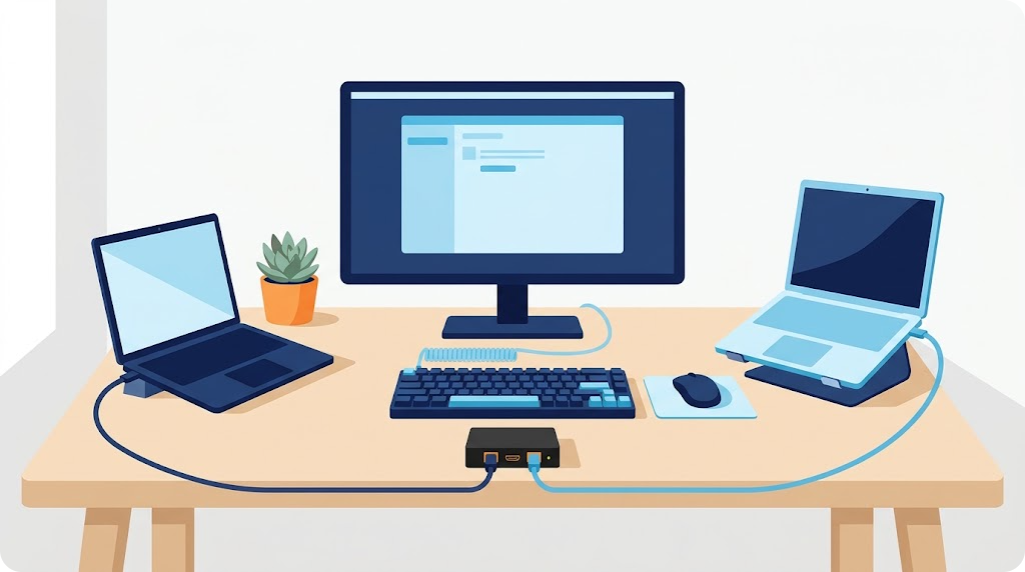
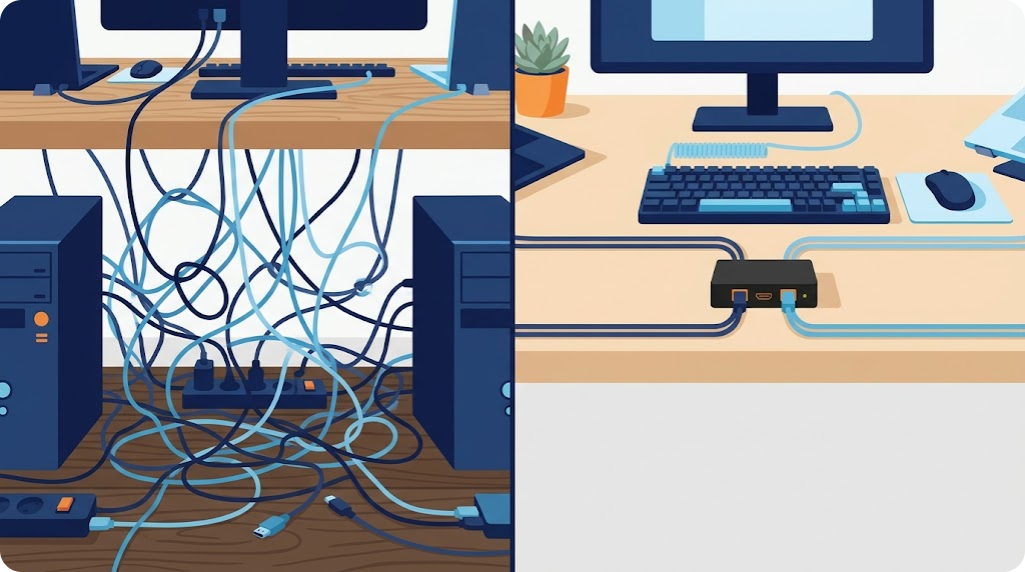
会社から貸与されたノートPCと、自分で買ったノートPC。デスクに2台並べたはいいものの、キーボードとマウスのUSBケーブルを抜いては挿し、モニターのHDMIケーブルを抜いては挿し——という作業を1日に何度も繰り返していませんか。
1回あたりは20〜30秒の作業でも、1日10回なら5分前後。それ以上に地味に効いてくるのが、ケーブルを探して机の裏に手を突っ込む動作で集中が切れることです。
この記事では、会社PCと私物PCの2台を1つのデスクで使い分けている在宅勤務の会社員に向けて、1組のモニター・キーボード・マウスを2台のPCで共有できる「パソコン切替器(KVM切替器)」の選び方と、公式情報を確認したうえでの具体的なおすすめ3モデルを紹介します。
価格・仕様はすべてメーカー公式サイトおよび販売ページで確認した2026年10月22日時点の情報です。実際に筆者が全モデルを購入して使い比べたわけではないため、体験談ではなく公式情報と仕様の比較としてまとめています。
この記事はこんな人におすすめ!
- 会社貸与のノートPCと私物PCを、同じデスクで毎日使い分けている
- キーボード・マウス・モニターのケーブルを、PCを変えるたびに抜き差ししている
- デスクが狭く、キーボードとマウスを2セット置く余裕がない
- 会社PCと私物PCは、データのやり取りをせず物理的に分けたままにしたい
- 予算は3,000円〜20,000円くらいで考えている
逆に、次のような人にはこの記事の内容は向きません。社内規定で周辺機器の接続自体が禁止されている場合、PC2台を同時に見ながら作業したい場合(それはモニター2枚を別々につなぐ構成のほうが適しています)、Bluetooth接続のキーボードとマウスしか持っていない場合です。理由は後半で説明します。
結論:まずはこの3つから選べば失敗しにくい
先に結論を書きます。
- モニターも含めて1つのボタンで切り替えたいなら「サンワサプライ SW-KVM2HUUS」。HDMIモニター1台+USBキーボード+USBマウスをまとめて切り替えられて、接続ケーブルも付属します。
- モニターは使わず、キーボードとマウスだけ共有したいなら「サンワダイレクト 400-SW041」。3,000円台で、USB機器を最大4台まで2台のPCで共有できます。
- すでにモニターを2枚使っていて、その環境ごと切り替えたいなら「サンワサプライ SW-KVM22HUUS」。4K/60Hz×2画面に対応します。
以下、それぞれの仕様と、選ぶ前に必ず確認してほしいポイントを順に説明します。
そもそもパソコン切替器(KVM切替器)とは
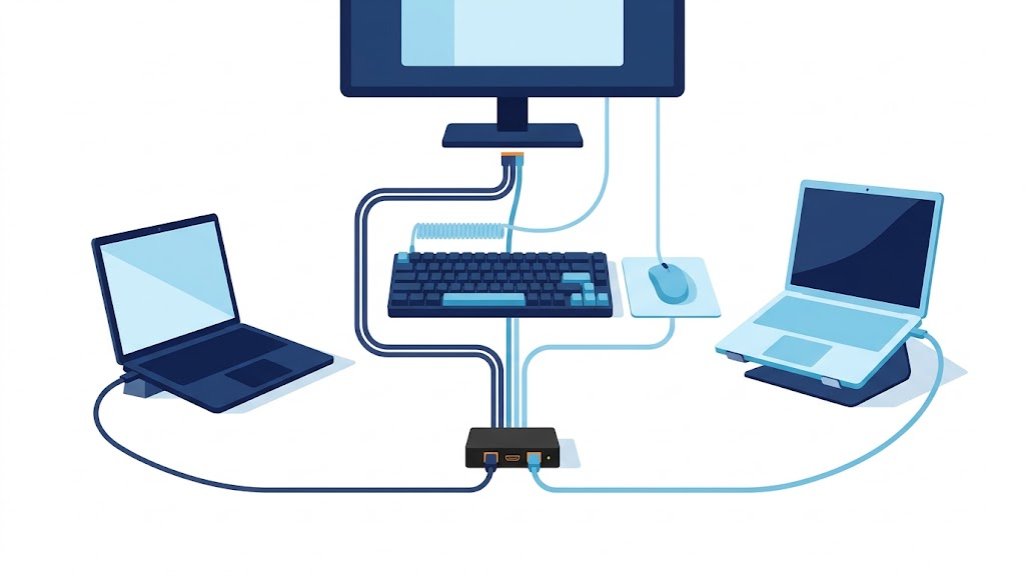
KVMは Keyboard(キーボード)・Video(映像)・Mouse(マウス)の頭文字です。1組のキーボード・マウス・モニターを、ボタン1つで2台(製品によっては4台)のPCに切り替えて使えるようにする機器を指します。
ポイントは、切り替えているのは「周辺機器の接続先」であって、データが2台のPC間を行き来するわけではないということです。サンワサプライも、インターネット用PCと業務用PCのようにネットワークを分けて運用している環境で、物理的に切り替えて使える点を製品の特長として挙げています。会社PCと私物PCを混ぜたくない人にとっては、この性質がむしろ都合がよい構成です。
似た機器に「USB切替器」と「ドッキングステーション」があります。違いを整理すると次のとおりです。
| 機器 | 切り替えられるもの | 向いている場面 |
|---|---|---|
| KVM切替器 | 映像+USB機器 | 外部モニターも2台のPCで共有したい |
| USB切替器 | USB機器のみ | 映像はノートPCの画面で足りる/モニター側の入力切替で済ませたい |
| ドッキングステーション | 1台のPCの端子を拡張 | PCは1台だけ。端子不足を解消したい |
「PCは2台あるが、画面はノートPC本体の画面でいい」という人はUSB切替器で十分です。ここを間違えると、必要のない1万円を払うことになります。外部モニターそのものをまだ持っていない場合は、先に27インチ4K USB-Cモニターの選び方を読んでから構成を決めたほうが無駄がありません。
買う前に必ず確認したい4つのこと
1. 会社のPCに周辺機器をつないでよいか
これが最優先です。会社貸与PCへのUSB機器接続を情報セキュリティ規定で制限している企業は珍しくありません。切替器自体はドライバ不要で動く製品が多いものの、「許可されていない機器の接続」に該当するかどうかは会社ごとに判断が違います。購入前に情報システム部門に確認してください。確認せずに買って使えなかった、というのがいちばんもったいないパターンです。
2. キーボードとマウスがBluetoothではないか
見落としやすい落とし穴です。たとえばサンワサプライのSW-KVM2HUUSは、販売ページの仕様に「Bluetoothキーボード・Bluetoothマウスには非対応です」と明記されています。切替器はUSBポートに挿さった機器を切り替えるものなので、PC本体と直接Bluetoothでつながる機器は切り替えの対象外になるためです。
USBレシーバー(ドングル)を使うタイプの無線キーボード・マウスであれば、レシーバーを切替器に挿すことで使えます。SW-KVM22HUUSの製品ページにも「本製品にレシーバーを接続することで、無線のマウス・キーボードでも使用できます」と記載があります。「無線だから使えない」のではなく「Bluetooth方式だと使えない」という区別が重要です。
3. 「4K対応」が何Hzまでかを見る
4K対応と書かれていても、30Hzまでなのか60Hzまでなのかで使い心地はかなり変わります。30Hzだとマウスカーソルの動きがカクついて見えることがあります。後述のSW-KVM2HUUSは4K/30Hzまで、SW-KVM22HUUSは4K/60Hzまでと、公式仕様がはっきり分かれています。フルHD(1920×1080)のモニターなら30Hz上限の製品でも60Hz表示に対応するので、まず自分のモニターの解像度を確認してください。
4. 必要なケーブルが付属しているか
切替器は本体価格だけ見て買うと、ケーブル代が後から乗ってきます。SW-KVM2HUUSはPC接続用のHDMIケーブル2本とUSBケーブル2本が付属しますが、SW-KVM22HUUSは「ディスプレイとの接続用HDMIケーブル×2本は別途必要」と公式に記載されています。総額で比較しましょう。
おすすめパソコン切替器 比較表
| 製品 | 価格(2026年10月22日時点) | 切り替えられるもの | おすすめ度 | 向いている人 |
|---|---|---|---|---|
| サンワサプライ SW-KVM2HUUS | 10,600円(楽天市場)/メーカー標準13,200円 | 4Kモニター1台+USBキーボード+USBマウス | ★★★★★ | 外部モニター1枚を会社PCと私物PCで共有したい人 |
| サンワダイレクト 400-SW041 | 3,680円(楽天市場)/直販3,480円 | USB機器 最大4台 | ★★★★☆ | 映像は切り替え不要、キーボード・マウスだけ共有したい人 |
| サンワサプライ SW-KVM22HUUS | 18,480円(楽天市場)/メーカー標準21,780円 | 4K/60Hzモニター2台+USBキーボード+USBマウス | ★★★★☆ | デュアルモニター環境ごと切り替えたい人 |
1位:サンワサプライ SW-KVM2HUUS|モニターごと1ボタンで切り替える本命
特徴
1組のHDMIディスプレイ・USBキーボード・USBマウスを、2台のPCで切り替えて使えるKVM切替器です。切り替えは本体のボタンを押すだけ。ソフトウェアのインストールは不要で、PCのUSBポートから電源を取るためACアダプタも基本的に不要です。
公式の主な仕様は次のとおりです。
- 最大解像度:4K(3840×2160)/30Hz、4K(4096×2160)/30Hz
- HDCP2.3準拠(パススルー)
- 対応OS:Windows 11・10・8.1・8、macOS 13〜10.12
- サイズ:W142.3×D55×H21mm、重量約195g
- 付属品:HDMIケーブル(1.5m)×2、USBケーブル(1.0m)×2、専用給電ケーブル×1
- 保証:購入日より1年
メリット
最大の利点は、PC接続用のケーブルがひととおり付属していて、届いたその日に配線が完結することです。切替器は「本体+ケーブル4本」を別々に買うと結局1万円を超えることが多いので、ここは実質的な値引きに近い意味があります。
また、キーボード・マウス信号のエミュレーション機能を搭載しないタイプのため、特殊なドライバを持つ多機能マウスや多機能キーボードも使えるとメーカーが明記しています。多ボタンマウスを愛用している人には安心材料です。
デメリット
正直に書くと、弱点は3つあります。
ひとつめは4Kでは30Hzまでであること。4Kモニターで60Hz表示を使っている人には物足りません。ふたつめはBluetoothキーボード・マウスに非対応であること。みっつめは、販売ページに指紋認証機能付きキーボードやトラックパッド付きキーボード、Nキーロールオーバー対応のゲーミングキーボードでは動作しないことがあると注意書きがある点です。手元の機材が該当しないか、購入前に確認してください。
こんな人におすすめ
フルHDまたはWQHDの外部モニターを1枚使っていて、会社PCと私物PCをそのモニター・キーボード・マウスで共有したい人。有線またはUSBレシーバー式のキーボード・マウスを使っている人。
2位:サンワダイレクト 400-SW041|3,000円台で始めるいちばん手軽な方法
特徴
映像の切り替えはせず、USB機器だけを2台のPCで共有する「USB切替器」です。2台のPCで最大4台のUSB機器(キーボード、マウス、USBメモリ、プリンター、Webカメラなど)をボタン1つで切り替えられます。
公式の主な仕様は次のとおりです。
- インターフェース:USB 5Gbps準拠(USB Ver.2.0/1.1上位互換)
- コネクタ:周辺機器側 USB-A×2・USB Type-C×2、パソコン側 USB-A×2
- PC接続ケーブルは付属(約0.9m)、USB A/Type-C変換アダプタ付き
- 給電:バスパワー時 最大900mA、USB ACアダプタ接続時 最大2,900mA
- サイズ:約W10.22×D4.24×H1.86cm、重量約65g
- 対応OS:Windows 11・10・8.1・8、macOS 26〜10.12
- 保証:購入日より6ヶ月
メリット
価格が3,000円台で、「とりあえずケーブルの抜き差しをやめたい」という目的ならこれで足りるのが強みです。USB-AとType-Cの両方に挿せる変換アダプタが付属するので、会社PCがUSB-Aのみ、私物PCがType-Cのみ、といった組み合わせでもそのまま使えます。5Gbps対応なので、共有したUSBメモリや外付けSSDの転送も遅くなりにくい設計です。
外部モニター側に入力切替ボタンがある場合、モニターの切り替えはモニター側のボタンで、USB機器の切り替えはこの製品で、という分担でも実用上は困りません。この方法ならKVM切替器を買わずに済みます。
デメリット
映像は一切切り替えられません。モニターの入力切替をリモコンやモニター背面のボタンで操作するのが面倒だと感じる人には、結局KVM切替器のほうが快適です。また保証期間が6ヶ月と、1位の製品(1年)より短い点も記しておきます。
こんな人におすすめ
外部モニターを使っていない、またはモニター側の入力切替で済ませられる人。まず最小の出費で試したい人。
3位:サンワサプライ SW-KVM22HUUS|デュアルモニター環境ごと切り替える
特徴
2026年4月に発売された、デュアルディスプレイ対応のKVM切替器です。4K対応のHDMIモニター2台+USBキーボード+USBマウスを、2台のPCで切り替えて使えます。
公式の主な仕様は次のとおりです。
- 最大解像度:4096×2160/60Hz、3840×2160/60Hz(4:4:4)
- HDCP2.3(パススルー)
- 切替方式:本体ボタン+付属リモコン(ホットキーによる切替には非対応)
- USBレシーバーを接続すれば無線キーボード・マウスも使用可
- サイズ:W190×D62×H20mm、重量約346g
- 付属品:PC接続用HDMIケーブル(1.5m)×4、USBケーブル(1.0m)×2 ほか
メリット
デュアルモニター環境を崩さずにPCを切り替えられるのが唯一にして最大の価値です。2画面で作業することが前提になっている人にとって、1画面だけ切り替わる製品は選択肢になりません。4K/60Hzに対応している点も、1位の製品との明確な差です。手元から離れた場所に本体を置けるリモコンも付属します。
デメリット
価格が18,000円前後と高めです。またモニターとの接続用HDMIケーブル2本は別途購入が必要で、公式ページにもその旨が明記されています。ホットキー(キーボードショートカット)での切り替えには対応していないため、キーボードから手を離さず切り替えたい人の希望には沿いません。
こんな人におすすめ
すでに4Kモニターを2枚並べていて、その環境を会社PCと私物PCで行き来したい人。予算より作業環境の維持を優先する人。
買ったあと、どう使えば作業が速くなるか
機器を買っただけでは効率は上がりません。設置時に次の3つをやっておくと効果が出やすくなります。
切替ボタンを、手を伸ばさずに押せる位置に固定する。両面テープやマジックテープでデスクの手前側、もしくはモニター台の脇に貼り付けてしまうのが確実です。増えたケーブルが気になるなら、配線整理グッズと組み合わせると見た目も落ち着きます。机の奥に置くと、結局そこまで手を伸ばすのが面倒になって使わなくなります。
どちらのPCがどちらのボタンかを決めて、迷わないようにする。LEDで切替先が分かる製品が多いですが、「1=会社」「2=私物」のように自分の中で固定しておくと、考える時間がゼロになります。
切り替えるタイミングをルール化する。切替器を入れると切り替えのコストが下がるぶん、かえって会社PCと私物PCを行き来する回数が増えて集中が途切れることがあります。「業務時間中は会社PC側で固定」「昼休みと終業後だけ私物PCに切り替える」のように決めておくと、本来の目的である集中の確保につながります。
よくある質問
Q. 切替器を使うと、会社PCと私物PCの間でデータが行き来してしまいませんか?
KVM切替器が切り替えているのは周辺機器の接続先で、PC同士を通信させる機器ではありません。ただし、切替器に挿したUSBメモリを両方のPCから使えば、人の操作としてデータを移すことは可能です。会社の規定で持ち出しが禁じられているデータの扱いは、機器の仕様とは別の問題として守ってください。
Q. 会社PCに勝手につないで大丈夫ですか?
会社ごとの規定によります。USB機器の接続を制限している企業もあるため、必ず事前に情報システム部門へ確認してください。
Q. MacとWindowsの組み合わせでも使えますか?
今回紹介した3製品はいずれも公式にWindowsとmacOSの両方に対応しています。ただし対応バージョンには幅があるため、自分のOSバージョンが対応表に含まれているか、購入前に製品ページで確認してください。
Q. ノートPCを閉じたまま使えますか?
切替器側の機能ではなく、PC側の電源設定(クラムシェルモードや、カバーを閉じたときの動作設定)で決まります。WindowsもmacOSも設定で変更できます。
Q. キーボードショートカットで切り替えられますか?
製品によります。今回紹介したSW-KVM22HUUSは公式に「ホットキーによる切替えには対応しておりません」と記載されています。ホットキー切替を重視する場合は、各製品の仕様欄でホットキー対応の有無を確認してください。
Q. 4K/30Hzだと実際どう感じますか?
静止した画面を見る作業では気になりにくい一方、マウスカーソルの動きやウィンドウのドラッグが滑らかでないと感じる人がいます。4Kモニターを使っていて滑らかさを重視するなら、4K/60Hz対応の製品を選んでください。
まとめ
会社PCと私物PCを1つのデスクで使い分けている人にとって、ケーブルの抜き差しは「作業時間」というより「集中を切る動作」として効いてきます。切替器はその動作をボタン1回に置き換える機器です。
選び方を3行でまとめます。
- 外部モニター1枚も含めてまとめて切り替えたい → サンワサプライ SW-KVM2HUUS(10,600円前後)
- キーボードとマウスだけでいい、まず安く試したい → サンワダイレクト 400-SW041(3,680円前後)
- デュアルモニター環境をそのまま切り替えたい → サンワサプライ SW-KVM22HUUS(18,480円前後)
そして購入前に必ず2つ。会社PCに周辺機器をつないでよいかを確認すること、そして手持ちのキーボード・マウスがBluetooth接続ではないかを確認すること。この2つを飛ばすと、届いた箱が机の下で眠ることになります。
価格と仕様は2026年10月22日時点の公式情報・販売ページに基づいています。購入時は最新の情報をリンク先でご確認ください。

コメント