
「夕方になると手首がだるい」「タイピングのあと、肩から首にかけて重い」「打ち間違いが増えて、直す時間がもったいない」。キーボードは1日に何千回も触る道具なのに、ノートPC付属のものをそのまま使い続けている人は多いはずです。
この記事では、メーカー公式の情報と販売ページの価格をもとに、疲れにくさ・打ちやすさ・マルチデバイス対応の観点から5台のキーボードを比較します。読み終えるころには、自分の悩みに合う1台が選べる状態を目指します。
※ここで紹介するキーボードは、運営者が実際に使用したものではありません。公式情報と公開されている仕様をもとにまとめています。
この記事はこんな人におすすめ!
- 長時間のタイピングで手首や前腕、肩がだるくなる人
- ノートPC付属のキーボードで打ち間違いが多い人
- PC・タブレット・スマホを1台のキーボードで使い回したい人
- エルゴノミクス(分割型)と高級キーボードのどちらが自分に合うか迷っている人
- 予算2万円前後で、仕事用の1台を長く使いたい人
結論(先に知りたい人へ)
迷ったら、ロジクール MX KEYS Sが最もバランスのよい選択肢です。打ちやすい薄型キー、自動で点灯するバックライト、複数台のデバイス切り替えがそろい、仕事用の標準機として使いやすい構成です。
手首や肩の負担そのものを減らしたい人はロジクール ERGO K860(分割型)、打鍵の軽さと耐久性を重視する人は東プレ REALFORCE R3Sが候補になります。机が狭い・持ち運びたい人はMX KEYS mini、とにかく安く始めたい人はK380s(PEBBLE KEYS 2)が向いています。
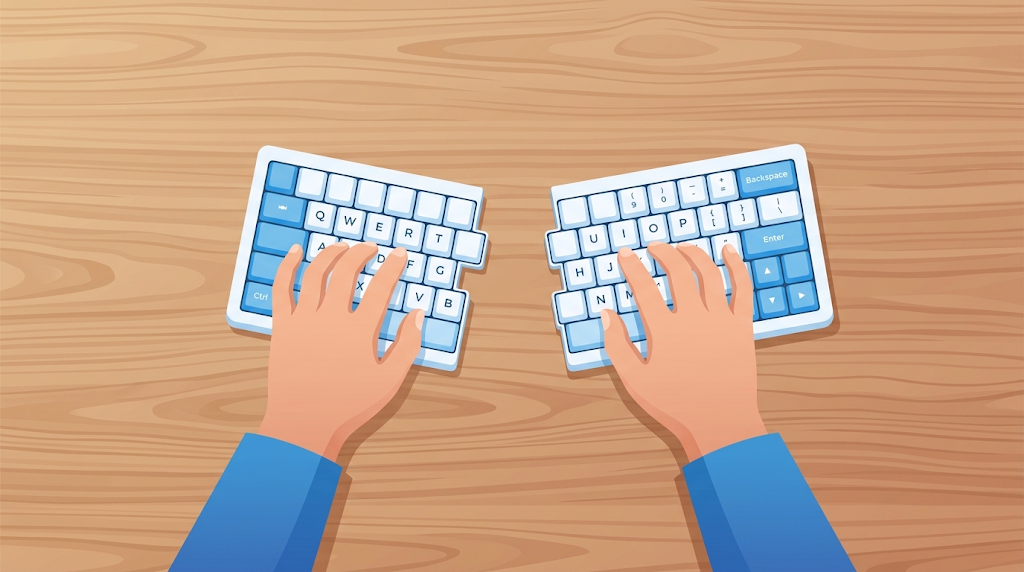
キーボードが手首・肩の負担に関わる3つの理由
1. 手首が内側にひねられた姿勢になりやすい
一般的な板状のキーボードでは、両腕を体の前に出して手のひらを下に向けるため、手首と前腕がひねられた姿勢になりがちです。この姿勢が長く続くと、前腕や手首にだるさを感じる原因になります。
2. キーを押し込む力が積み重なる
1日のタイピング量が多い人ほど、キーを押す力の差が1日の合計で効いてきます。キーの重さ(押下圧)や、底まで押し込まなくても反応する構造かどうかは、疲れ方に関わるポイントです。
3. 肩がすくんだ位置でタイピングしてしまう
キーボードが高すぎる、あるいは机が低すぎると肩がすくみます。キーボード自体が薄いほど手首の角度は緩やかになりますが、机や椅子の高さとの組み合わせで決まる部分もあります。
痛みやしびれが続く場合は、キーボードの買い替えより先に医療機関への相談をおすすめします。ここで紹介する内容は、日々の負担を減らすための道具選びの話です。
疲れにくいキーボード選びで見るべき4つのポイント
ポイント1:形状(板状か、分割型か)
手首の角度そのものを変えたいなら分割型・エルゴノミクス形状が有力です。ただし、慣れるまで数日〜数週間かかる人もいるため、仕事の繁忙期の直前に切り替えるのは避けたほうが安心です。
ポイント2:打鍵方式
薄型で静かなパンタグラフ式は、ノートPCに近い感覚で使えます。静電容量無接点方式は、キーを軽いタッチで入力でき、長時間のタイピングが多い人に好まれる方式です。そのぶん価格は高めになります。
ポイント3:接続とマルチデバイス
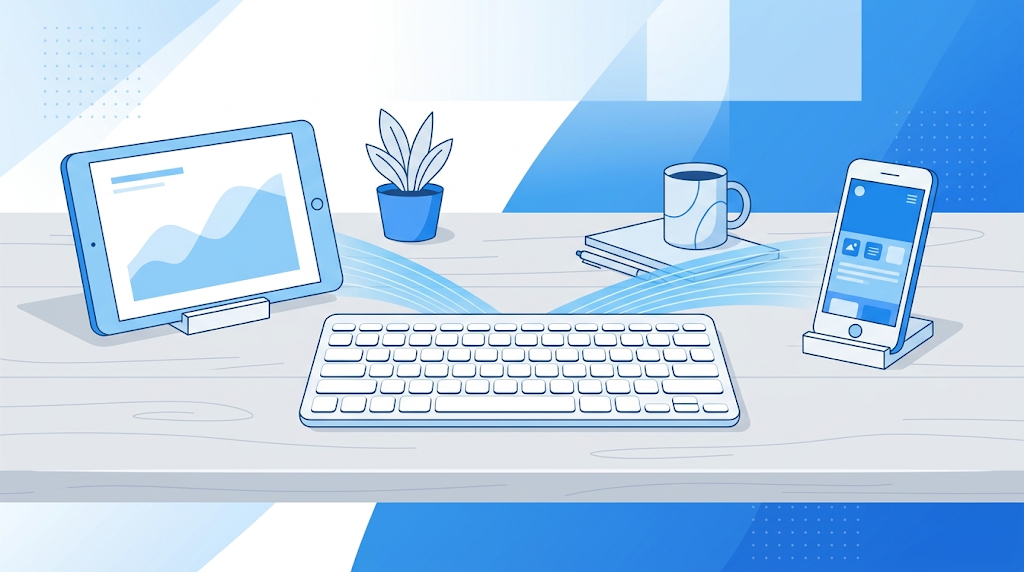
PCとタブレットを行き来するなら、ワンタッチでデバイスを切り替えられる機種が便利です。接続は無線(Bluetooth)か有線かで、遅延の少なさと配線のすっきり感のどちらを優先するかを決めます。
ポイント4:サイズとテンキー
テンキー付きのフルサイズは数字入力に強い反面、マウスまでの距離が遠くなり、右肩に負担がかかりやすくなります。テンキーを使わない人は、テンキーレスのほうが姿勢を保ちやすい場合があります。
おすすめキーボード5選の比較表
| 商品 | 価格の目安 | 特徴 | おすすめ度 | 向いている人 |
|---|---|---|---|---|
| ロジクール MX KEYS S | 19,800円 | 薄型・自動バックライト・Smart Actions | ★★★★★ | 標準的な仕事用の1台がほしい人 |
| ロジクール ERGO K860 | 19,800円 | 分割型・ピロー付きリストレスト | ★★★★☆ | 手首・肩の負担を減らしたい人 |
| 東プレ REALFORCE R3S | 23,540円〜 | 静電容量無接点・有線・静音モデルあり | ★★★★☆ | 長時間タイピングが多く、打鍵感にこだわる人 |
| ロジクール MX KEYS mini | 14,430円 | テンキーレス・コンパクト | ★★★★☆ | 机が狭い人、持ち運びたい人 |
| ロジクール K380s(PEBBLE KEYS 2) | 4,800円 | 薄型・軽量・電池駆動 | ★★★☆☆ | まず低予算で試したい人 |
※価格は2026年10月13日時点で、楽天市場の公式ストア(ロジクール公式ストア・REALFORCE公式)の販売ページに表示されていた金額です。セールや在庫で変動します。REALFORCE R3Sは荷重・配列・色によって価格が異なる「〜」表記です。
おすすめキーボード5選の詳細
1. ロジクール MX KEYS S|迷ったらこれ。バランス重視の仕事用キーボード
ロジクールのMXシリーズの定番キーボードです。公式発表によると、キーはロープロファイル設計で、指先に合わせて球状にくぼんだ形状です。自動調節バックライトの「スマートイルミネーション」(光量や時間はLogi Options+で調整可能)や、複数のキー操作を1ボタンに登録できる「Smart Actions」(Logi Options+)に対応しています。サイズは幅430.2×奥行131.6×高さ20.5mm、重量は810gです。
メリット
- 薄型で手首の角度が緩やかになりやすい
- 暗い場所でもバックライトで打ちやすい
- Smart Actionsで定型操作を1キーにまとめられる
- 複数デバイスの切り替えに対応(Easy-Switch)
デメリット
- テンキー付きでやや大きく、マウスまでの距離が遠くなる
- 1万円台後半と、入門用としては高め
- 手首の角度自体を変える形状ではない(そのため、痛みが強い人にはエルゴ形状のほうが合う場合がある)
こんな人におすすめ:最初の1台として失敗したくない人、デスクで複数のデバイスを使う人
▶ 楽天市場でMX KEYS Sを見る
▶ AmazonでMX KEYS Sを探す
2. ロジクール ERGO K860|手首・肩の負担を減らしたい人の分割型
左右に分かれて曲線状に配置された、スプリット型のエルゴノミクスキーボードです。ロジクールのデータシートによると、3層構造のピロー付きリストレストが一体化されており、チルト角は0°・-4°・-7°を選べます。接続はBluetooth Low EnergyとLogi Bolt、電池は単4形2本で最長24か月、3台のパソコン間で切り替えられます。重量は1,160gで、保証は2年間です。
メリット
- 手首のひねりを抑える形状で、前腕の負担を減らしたい人に向く
- リストレスト一体型で、別売りのパームレストが不要
- 電池式で、充電の手間がほとんどない
デメリット
- 通常の配列と感覚が違うため、慣れるまで時間がかかる
- 幅が広く、置き場所を選ぶ
- 重く、持ち運びには向かない
こんな人におすすめ:1日の大半をデスクで入力して過ごし、手首や肩のつらさをなんとかしたい人
▶ 楽天市場でERGO K860を見る
▶ AmazonでERGO K860を探す
3. 東プレ REALFORCE R3S|長時間タイピングが多い人向けの静電容量無接点
静電容量無接点方式を採用した有線キーボードです。公式ストアの販売ページでは、日本語配列でフルサイズ・テンキーレスの選択肢があり、荷重は変荷重・30g・45g、静音スイッチと標準スイッチが用意されています。発表資料(英語配列モデル)では、フルサイズの外形寸法が455×142×38mm、ケーブル長は1.6mとされています。
メリット
- キーが軽く、押し込む力を抑えたい人に向く(荷重は選べる)
- 静音モデルがあり、オープンスペースや夜間にも使いやすい
- 有線で、接続の切れや充電切れを気にしなくてよい
デメリット
- 2万円台前半からと価格が高い
- 有線のみで、マルチデバイス切り替えには向かない
- 荷重・配列・色の組み合わせが多く、購入前に仕様確認が必要
こんな人におすすめ:1台を長く使い、打鍵感と耐久性にこだわる人
▶ 楽天市場でREALFORCE R3Sを見る
▶ AmazonでREALFORCE R3Sを探す
4. ロジクール MX KEYS mini|机が狭い人にちょうどいいコンパクトモデル
テンキーを省いた83キーの日本語配列キーボードです。ロジクールの発表によると、サイズは296×132×21mm、重量は506g(電池含む)、バッテリーはバックライトONで最大10日間、OFFなら最大5か月持ちます。接続はBluetooth Low Energyと別売のLogi Bolt、最大3台のデバイスを切り替えられます。
メリット
- テンキーがない分、マウスが近くなり右肩の負担を減らしやすい
- 幅が狭く、デスクのスペースを広く使える
- 軽量で持ち運びやすい
デメリット
- テンキーが必要な業務(経理・データ入力など)には不向き
- キーの配置が一部コンパクトにまとめられている
- パンタグラフ式のため、ストロークは浅め
こんな人におすすめ:数字入力が少なく、デスクを広く使いたい人。持ち歩く機会がある人
▶ 楽天市場でMX KEYS miniを見る
▶ AmazonでMX KEYS miniを見る
5. ロジクール K380s(PEBBLE KEYS 2)|まず試したい人の低予算モデル
5,000円前後で買える薄型のBluetoothキーボードです。報道によると、重量は415g、サイズは279×124×16mm、電池は単4形2本で最長36か月とされています。キー構造はパンタグラフ式で、キーピッチ18mm、ストローク1.5mm、押下圧60g、84キーの日本語配列です。
メリット
- 価格が安く、キーボード変更の最初の一歩にしやすい
- 薄くて軽く、カバンに入れて持ち運べる
- 電池の持ちが長く、充電を気にしなくてよい
デメリット
- バックライトやSmart Actionsなどの機能はない
- 小型で、打ち心地は上位モデルほどしっかりしていない
- 手首の角度を変える形状ではない
こんな人におすすめ:ノートPCの内蔵キーボードから、まず外付けに変えてみたい人
▶ 楽天市場でK380sを見る
▶ AmazonでK380sを探す
本記事のリンクにはアフィリエイトプログラム(Amazonアソシエイト・楽天アフィリエイト)を利用しています。リンク経由の購入によって当ブログに紹介料が入る場合があります。Amazonのアソシエイトとして、当メディアは適格販売により収入を得ています。
実際の使い方|買ったあとにやっておきたいこと
- キーボードの手前に余白をつくる:手首を机の角に当てないよう、キーボードを机の手前から少し奥に置き、パームレストか腕の置き場を確保します。
- 高さと椅子の位置を見直す:肘が90度前後になる高さを目安に、椅子や机を調整します。椅子についてはオフィスチェアの記事も参考になります。
- マウスとの距離を近づける:テンキーレスやコンパクトなモデルは、マウスまでの距離が縮まります。マウス選びはおすすめマウスの記事で紹介しています。
- 慣れる期間を見込む:分割型や静電容量無接点は、慣れるまでに時間がかかることがあります。大事な作業の前日に切り替えるのは避けましょう。
- 休憩を入れる:どのキーボードを使っても、長時間同じ姿勢が続くことは負担になります。定期的に手を休める習慣もあわせてつくります。
よくある質問(FAQ)
Q. エルゴノミクスキーボードに変えれば手首の痛みはなくなりますか?
A. 痛みがなくなると約束できるものではありません。手首の角度を変えて負担を減らす助けにはなりますが、症状が続く場合は医療機関に相談してください。
Q. パンタグラフ式と静電容量無接点式はどちらが疲れにくいですか?
A. 一概にどちらとは言えません。静電容量無接点式は軽いタッチで入力できる機種があり、長時間入力する人に好まれます。一方、パンタグラフ式は薄型で、ノートPCに近い感覚で使えます。
Q. Bluetooth接続と有線はどちらがよいですか?
A. 配線のすっきり感とデバイス切り替えを重視するなら無線、接続の安定性や電池切れを避けたいなら有線が向いています。
Q. 日本語配列と英語配列はどちらを選ぶべきですか?
A. 普段使っている配列に合わせるのが基本です。Mac用モデルは英語配列のものが多いため、購入前に型番とキー配列を確認してください。
Q. 最も安く始めるならどれですか?
A. 本記事の5台のなかでは、K380s(PEBBLE KEYS 2)が最も手頃です。
まとめ
- バランス重視の標準機:MX KEYS S
- 手首・肩の負担をいちばん減らしたい:ERGO K860
- 打鍵感と耐久性を重視:REALFORCE R3S
- 省スペース・持ち運び:MX KEYS mini
- 低予算で試したい:K380s(PEBBLE KEYS 2)
選ぶときは、まず「手首の角度を変えたいのか」「打鍵の軽さを求めるのか」「机の広さを優先するのか」を決めてください。悩みがはっきりすると、自然に1台に絞れます。

コメント