「資料を見ながら文書を書きたいのに、ノートPCの画面だとウィンドウを切り替えてばかり」「文字が小さくて目が疲れるのに、拡大するとさらに作業スペースが狭くなる」――デスクワークでこんな小さなロスを積み重ねていませんか。
この記事では、メーカーの公式ページで確認できる仕様をもとに、ノートPCとUSB-Cケーブル1本でつなげる27インチ4Kモニター3選を比較します。「USB-Cの給電は何Wあれば足りるのか」「120Hzや色域は仕事に必要なのか」「結局どれを買えばいいのか」まで整理したので、読み終わる頃には自分に合う1台が決まります。
※ 本記事は生産性ガチ勢ブログの独自調査に基づく記事です。運営者が実際に使用した体験談ではなく、メーカー公式サイト・販売ページなどの公開情報をもとにまとめています。価格・仕様は2026年10月18日時点の確認内容で、販売店やセール、色・型番によって異なります。購入前に必ず販売ページで最新情報をご確認ください。
※ 当ブログはアフィリエイトプログラムに参加しており、記事内の商品リンクには広告(PR)が含まれます。商品の評価や順位は、報酬の有無とは無関係に決めています。
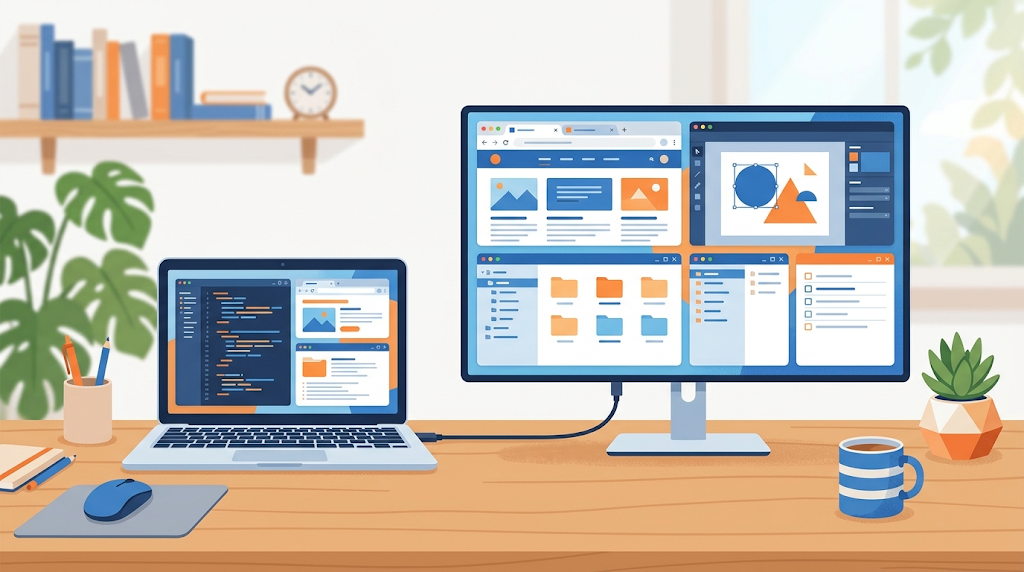
この記事はこんな人におすすめ!
- ノートPCの画面だけで作業していて、資料と文書のウィンドウ切り替えが多い人
- 在宅ワークや出社日のデスクで、ケーブル1本でノートPCの映像出力と充電をまとめたい人
- フルHDモニターの文字のあらさや画面の狭さに不満があり、4Kへの買い替えを考えている人
- 「USB-C給電65Wと90Wの違い」「120Hzや色域は必要か」など、スペック表の見方に迷っている人
結論:迷ったらDell S2725QC。ノートPCの消費電力が大きいならLG、色の正確さが必要ならBenQ
先に結論です。スペックと価格のバランスで1位にしたのはDell 27 Plus 4K USB-Cモニター S2725QCです。4K・IPS・リフレッシュレート120Hz・USB-C最大65W給電に対応しながら、Dell公式サイトの表示価格は39,879円でした。
- とにかく失敗したくない・コストも抑えたい:Dell S2725QC
- USB-C給電90W・USBハブ機能・輝度400cd/㎡がほしい:LG 27UP850K-W
- 写真・デザイン・動画など色の正確さが仕事に直結する:BenQ PD2706U(価格は高め)
ただし、ノートPC側がUSB-Cでの映像出力に対応していない場合、モニター側がUSB-C対応でも1本接続はできません。購入前に、お使いのノートPCの仕様を確認してください(詳しくは後半の「購入前のチェック」で説明します)。
仕事用の27インチ4Kモニターを選ぶときの4つのポイント
1. USB-Cの給電ワット数:ノートPCの充電器の出力に近いかを見る
USB-Cモニターの給電ワット数が、ノートPCの必要電力より小さいと、重い作業中に充電が追いつかない場合があります。目安として、普段使っているノートPCの純正充電器(ACアダプター)の出力を確認し、それに近いか上回るモニターを選ぶと安心です。薄型ノートの多くは65W前後ですが、高性能モデルはそれ以上の出力の充電器が付属します。
2. 解像度と文字サイズ:27インチ4Kは「拡大して使う」前提
27インチの4K(3840×2160)は精細で、画素密度は163ppiです。そのぶん、そのままだと文字がかなり小さく表示されるため、Windowsなら表示の拡大率を150%前後にして使う人が多い構成です。拡大して使うと、作業スペースの広さは「フルHDを2枚並べるほどではないが、1.5倍程度に感じる」イメージで、ここは好みが分かれます。
3. リフレッシュレート:事務作業なら60Hzで十分、滑らかさを求めるなら120Hz
文書作成や表計算が中心なら60Hzで困ることはほとんどありません。一方、スクロールやウィンドウ移動の滑らかさを重視するなら、120Hz対応モデルが選択肢になります。今回の3製品では、Dellだけが120Hz(HDMI 2.1/DisplayPort 1.4接続時)に対応しています。
4. スタンドの調整幅とポート構成:毎日使うので意外に差が出る
高さ調整・チルト(角度)・ピボット(縦回転)の可否、HDMIやUSBポートの数は、毎日の使い勝手に直結します。ドキュメントを縦長で読みたい人はピボット対応、周辺機器をモニター側にまとめたい人はUSBダウンストリームの数を確認しましょう。
27インチ4K USB-Cモニターおすすめ3選の比較表
| 商品 | 価格 | 特徴 | おすすめ度 | 向いている人 |
|---|---|---|---|---|
| Dell 27 Plus 4K USB-C S2725QC | Dell公式 39,879円(楽天ビックの白モデルS2725QC-Rは54,800円) | 4K/IPS/120Hz/USB-C 65W/HDMI 2.1×2/スピーカー5W×2/保証3年 | ★★★★★ | 価格と機能のバランスを重視する人 |
| LG 27UP850K-W | 51,000円(コジマ楽天市場店) | 4K/IPS/60Hz/USB-C 90W/USB 3.0×2/400cd/㎡/DisplayHDR 400 | ★★★★☆ | 大きめのノートPCを使う人・ハブ機能がほしい人 |
| BenQ PD2706U | 80,240円(ムラウチ楽天市場店) | 4K/IPS/60Hz/USB-C 90W/sRGB 100%/P3 95%/USB 3.2×3 | ★★★★☆ | 色の正確さが仕事に直結するクリエイター |
※ 2026年10月18日時点の各メーカー公式ページ・楽天市場の掲載内容です。楽天市場の価格は店舗・セール・ポイントによって変動します。Dellは公式サイトの直販価格と楽天ビックの販売価格に差があったため、両方を記載しています。
おすすめ27インチ4K USB-Cモニター3選の詳細
1. Dell 27 Plus 4K USB-Cモニター S2725QC
Dell公式ページによると、27インチ・3840×2160・IPS・最大120Hz。輝度は350cd/㎡、色域は99% sRGB、USB-Cはノートパソコンへの最大65W給電に対応しています。HDMI 2.1が2口、5Wのスピーカーを2基内蔵し、スタンドは高さ調整(最大130mm)・チルト・スイベル・ピボットに対応。保証は3年間の限定ハードウェア保証と先出し交換サービスです。目に優しい機能(ComfortView Plus)や、ウィンドウ配置を整えるEasy Arrangeも仕様に記載があります。
メリット
- 3製品の中で唯一120Hzに対応し、価格も今回の3製品で最も安い(Dell公式39,879円)
- スタンドが高さ調整・チルト・スイベル・ピボットに対応
- 保証が3年と長い
デメリット
- USB-C給電が最大65Wで、消費電力の大きいノートPCでは不足する可能性がある
- 色域はsRGB 99%で、広色域(DCI-P3)の作業には向かない
- 楽天ビックで確認した白モデル(S2725QC-R)は54,800円で、Dell公式の直販価格より高かった。価格差があるため、購入先は比較したい
こんな人におすすめ:一般的な薄型ノートPCで、資料作成・Web会議・調べものが中心の人。
※ 上のリンクは楽天ビックの白モデル(S2725QC-R)のページです。Dell公式サイト直販の価格や仕様はDell公式ページで確認できます。
2. LG 27UP850K-W
LG公式ページによると、27インチ4K(3840×2160)のIPSで、色域はDCI-P3 95%(標準値)、輝度は400cd/㎡(標準値)、VESA DisplayHDR 400に対応しています。USB-Cは最大90WのPower Deliveryに対応し、USB 3.0のダウンストリームが2口あるためUSBハブとしても使えます。HDMI入力2、DisplayPort入力1。スタンドは110mmの高さ調整、チルト(前-5°〜後20°)、右90°のピボットに対応します。USB Type-Cケーブル(1.5m)が付属します。内蔵スピーカーは5W+5Wです。
メリット
- USB-C給電が最大90Wで、65W超の充電器が付属するノートPCにも対応しやすい
- USB 3.0ダウンストリーム2口で、キーボードやマウスのレシーバーなどをモニター側にまとめられる
- フリッカーセーフ(ちらつき低減)対応で、長時間の作業でも目の負担を抑えたい人に向く
デメリット
- リフレッシュレートは60Hz(垂直走査周波数は40〜60Hz)で、120Hzの滑らかさはない
- Dellより約1万円高く、楽天市場の掲載価格は51,000円
こんな人におすすめ:高性能なノートPCを使っていて、USB-C1本で充電とハブ機能もまとめたい人。

3. BenQ Creative Pro PD2706U
BenQ公式ページによると、27インチ4K(3840×2160)IPS、輝度は標準350cd/㎡(HDR時最大400cd/㎡)、色域はsRGB 100%・Rec.709 100%・P3 95%で、デザイナー向けのモニターです。USB-Cは90W給電・DisplayPort Alt Mode・データ転送に対応し、HDMI(v2.0)1口、DisplayPort(v1.4)1口、USB 3.2ダウンストリーム3口、USB Type-Cダウンストリーム1口を備えます。スピーカーは2.5W×2、ヘッドフォンジャックあり。VESAマウントは100×100mmです。
メリット
- sRGB 100%・P3 95%の広い色域で、写真や資料の色を正確に確認したい人に向く
- USB 3.2×3口+USB-Cのダウンストリームと、周辺機器の接続数が多い
- USB-C給電は最大90W
デメリット
- ムラウチ楽天市場店の掲載価格は80,240円と、3製品の中で最も高い
- 60Hzで、スピーカーも2.5W×2と控えめ。事務作業中心なら、色域の高さは費用に見合わない可能性がある
こんな人におすすめ:画像編集・デザイン・動画制作など、色の正確さが成果物に直結する人。
楽天市場(ムラウチ:BenQ認定販売店)で価格・在庫を見る[PR]
購入前のチェック:ノートPCが「USB-C 1本接続」に対応しているか
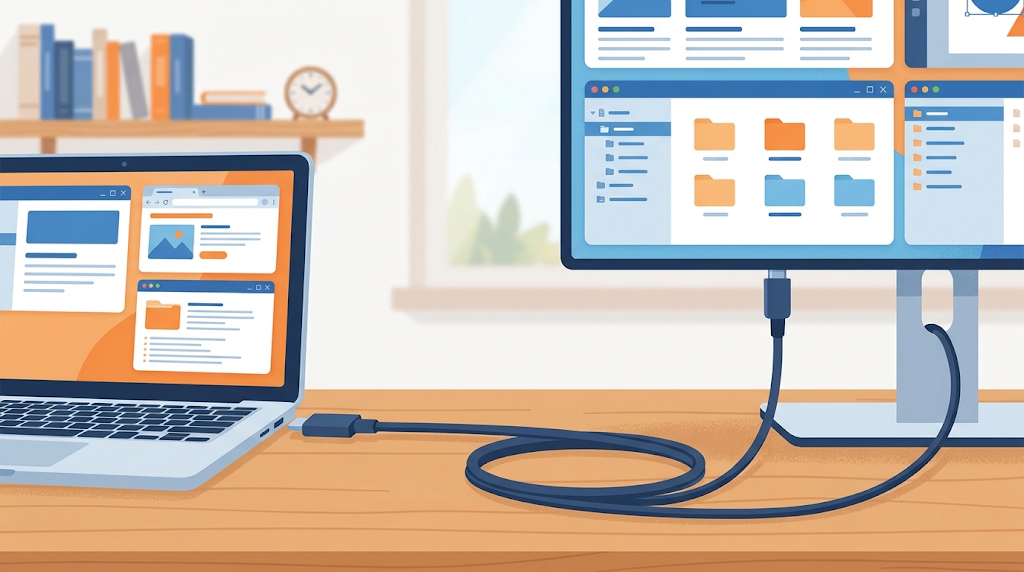
USB-Cモニターで1本接続(映像出力+充電)をするには、ノートPC側のUSB-Cポートが映像出力に対応している必要があります。確認の手順は次のとおりです。
- ノートPCのメーカー公式の仕様表で、USB-Cポートの項目に「DisplayPort Alternate Mode」「映像出力対応」「Thunderbolt」などの記載があるかを確認する
- USB-C給電(Power Delivery)の入力に対応しているかを確認する
- 純正充電器の出力(W)を確認し、モニターの給電ワット数と比べる
データ転送専用のUSB-Cポートでは映像が出ません。分からない場合は、HDMI接続+純正充電器の併用でも使えるので、HDMI入力のあるモニターを選べば安心です(今回の3製品はいずれもHDMI入力があります)。
購入後の使い方:生産性を上げる設定のコツ
- USB-Cケーブルで接続する:ケーブルの規格によっては映像や給電に対応しないため、付属ケーブル(またはモニターの仕様に合った高品質なケーブル)を使う。
- 表示の拡大率を調整する:Windowsの「設定→システム→ディスプレイ」で、最初は150%前後から試し、文字が小さすぎれば上げる。
- 画面を2分割にして使う:Windowsは「Windowsキー+←/→」でウィンドウを左右に配置できる。左に資料、右に文書を置いて、切り替えなしで見比べる。Dellなら公式仕様に記載のあるEasy Arrange機能も使える。
- ノートPCは閉じるか、スタンドで目線を上げる:ノートPCを閉じて外付けキーボードを使うか、ノートPCスタンドに置くと、デスクの手前が広く使える。
デスク全体の環境づくりは、モニターアームの記事や配線整理グッズの記事もあわせて読むと、モニターの設置がより快適になります。
よくある質問
Q. 27インチは4KとWQHD(2560×1440)のどちらがいいですか?
文字の細かさや写真の精細さを重視するなら4K、拡大せずにそのまま使って作業スペースを広く確保したいならWQHDが向いています。今回は4Kに絞って紹介しています。
Q. USB-Cの給電は65Wと90Wのどちらを選べばいいですか?
ノートPCの純正充電器の出力が基準です。65W前後の充電器が付属するPCなら65Wでも足りる場合が多く、それ以上なら90Wのほうが安心です。
Q. モニターアームに取り付けられますか?
BenQ・LGは公式仕様でVESAマウント100×100mmが確認できます。Dellは取り付けの可否を含め、公式の仕様表で必ず確認してください。モニターアームの選び方はこちらの記事で解説しています。
Q. 120Hzは仕事で意味がありますか?
事務作業では必須ではありません。ただ、スクロールやウィンドウ移動が滑らかになるため、価格差が小さいなら選ぶ価値はあります。
Q. 1枚のモニターで足りない場合は?
ノートPC画面と合わせて3画面にしたい場合は、モバイルモニターの記事も参考になります。端子が足りない場合はUSB-Cドッキングステーションの記事をご覧ください。
まとめ:結局どれを選べばいいか
- 迷ったらDell S2725QC:4K・120Hz・USB-C 65W・保証3年で、Dell公式の価格は39,879円。薄型ノートPCがメインの人向け。
- 高出力のノートPC・ハブ機能重視ならLG 27UP850K-W:USB-C 90W、USB 3.0×2、400cd/㎡。
- 色の正確さが仕事の品質に直結するならBenQ PD2706U:sRGB 100%、P3 95%。価格は高いので、必要な人だけ。
まずはお使いのノートPCのUSB-C映像出力と充電器のワット数を確認し、それに合うモニターを選んでください。購入先ごとに価格が変わるので、リンク先の最新の価格・在庫も確認しておきましょう。


コメント